先日、Wordpressを活用して動画販売サイトを作成しました。
Woocomeerceを活用すると非常に便利です。
ただ、注文完了メールが少し機械的だなと。
今回は「Loco TranslateでWoocommerceの注文完了メールを編集する方法」というお話です。
注文完了メールが機械的!?
Woocomeerceを導入したのは良かったのですが、設定の方法が分からない。
ネットを検索しても、有力な情報は出てきませんし…。
特に、気になったのが注文完了メールです。
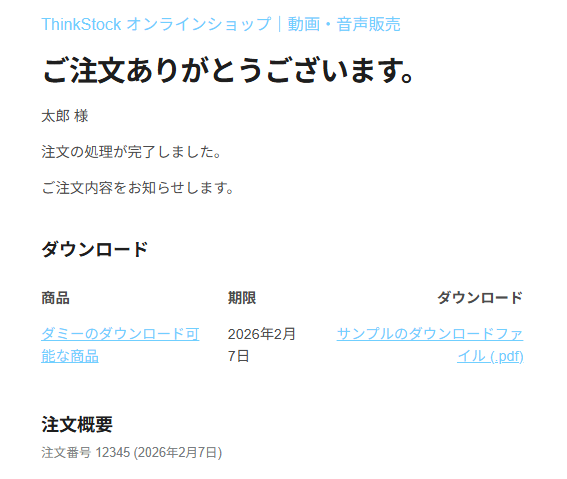
初期状態の注文完了メールはこういったものです。
「ご注文ありがとうございます。」は良しとしても、
「注文の処理が完了しました。」というのは、どうも機械的と感じてしまいます。
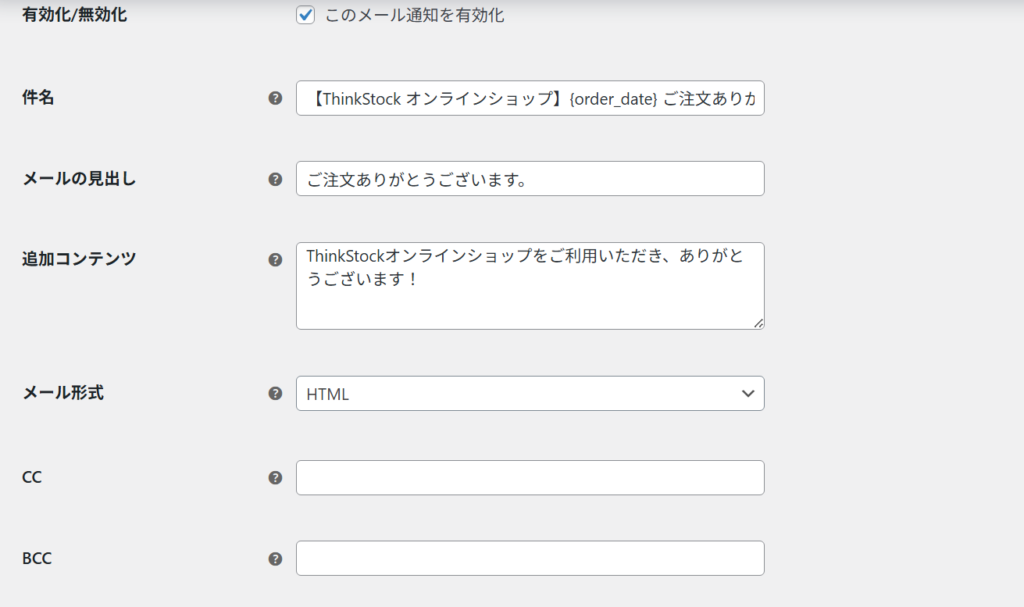
設定画面も非常にシンプルなもので、「太郎様 注文の処理が完了しました。 ご注文内容をお知らせします。」を変更することができません。

こういったやり方もあるようですが、今回はしませんでした。
検討したプラグイン
メールテンプレートを変えるために様々なプラグインを探しました。
調べてみると色々と出てきます。
Woocommerceに関連するプラグインは非常に多く驚きました。
あまりに多すぎて迷ってしまいます…。
Woocommerceのメール設定をするためのプラグインとして候補に上がったのが、以下の3点です。
- Email Customizer for WooCommerce
- Kadence WooCommerce Email Designer
- Loco Translate
上の2つは、メールテンプレートそのものをカスタマイズするプラグイン。
Loco Translateは、Woocommerceの英語文字を日本語に翻訳するプラグインといった感じでしょうか。
最終的にLoco Translateを活用して翻訳をするようにしました。
1番シンプルですし、後から修正もしやすいと考えたからです。
【税理士・廣瀬充について】
・廣瀬充のプロフィール
・事務所ホームページ
・X
・facebook(友達申請をする際は、メッセージをお願いします。)
・無料メルマガ「ひとり経営ライフログ」
Loco Translateを活用してみる
ここからはLocoTranslateを活用して、どのように注文完了メールを変更したかを解説します。
まずはWoocommerceの税率の設定から。
「Woocommerce」→「設定」→「税」→「標準税率」を選択します。
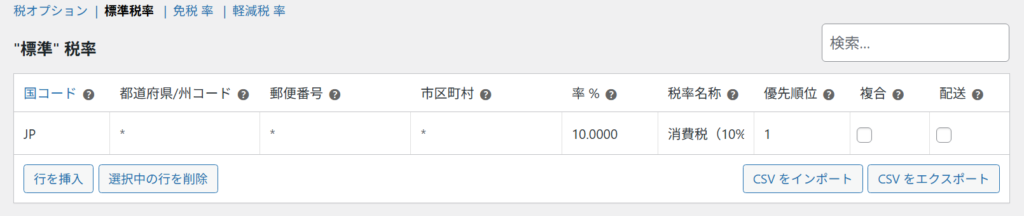
この欄で、消費税の税率や表示方法を多少修正することができます。
国コードを「JP」とし、税率は「10%」、税率名称は初期だと「税」となっているので、私は「消費税(10%)」と表示を変更しました。
後は、Loco Translateで表示を変えていきます。
最初に、Loco Translateをインストールしましょう。
「プラグイン」→「プラグインを追加」→検索窓にLoco Translateと入力。
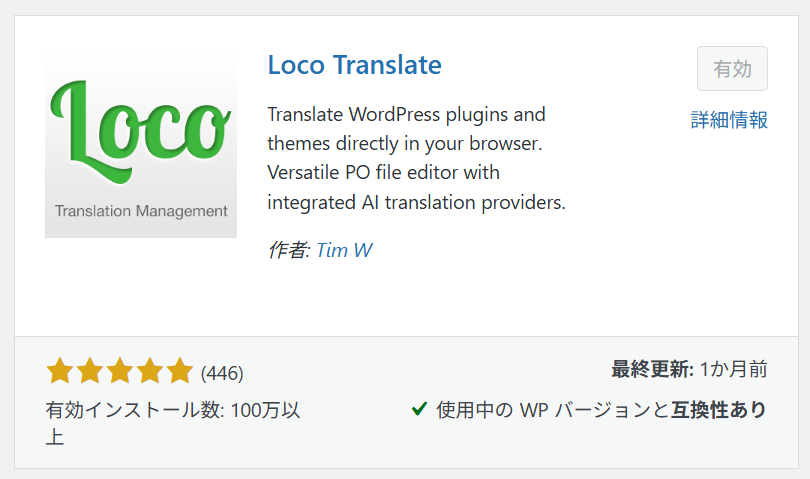
インストールをしたら、有効化しましょう。
WordPressのサイドメニューから「Loco Translate」→「ホーム」→「プラグインの実行」の中から「Woocommerce」を選択してクリック。
「翻訳を絞り込み」に置き換えたい言葉を入力すると、原文と翻訳が出てきます。
例えば、「注文の処理が完了しました」という言葉を翻訳したい場合、
「翻訳を絞り込み」で「注文の処理が完了しました」と入力。
すると「注文の処理が完了しました」と翻訳されている原文と翻訳が出てくるので、
対象の文章を選択して「日本語の翻訳」の部分を変更します。
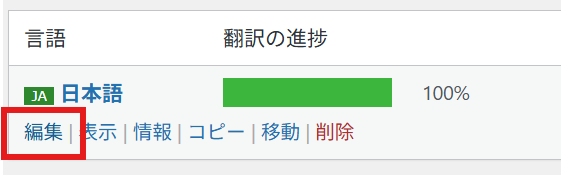
後は、Woocommerceが更新された際に、この設定が変えられないように、翻訳ファイルの場所を移動させます。
「LocoTranslate」→「ホーム」→「Woocommerce」→「移動」。
初期は「システム」になっているので、「カスタム」に変更して保存をします。
これでWoocommerceが更新されても、翻訳は元に戻りません。
【税理士・廣瀬充について】
・廣瀬充のプロフィール
・事務所ホームページ
・X
・facebook(友達申請をする際は、メッセージをお願いします。)
・無料メルマガ「ひとり経営ライフログ」
【仕事のご依頼】
・個別コンサルティング
・税務顧問
・メール相談
・執筆のご依頼
【セミナー動画販売】
・独立後の気づきセミナー【発信・研究】
・独立1年目セミナー
・融資超入門セミナー:銀行融資の視点から見る決算書の重要ポイント
【本の出版】
・中小企業経営者のための融資超入門(Kindle本)
・資金繰りを考えなくていい会社のつくり方(Kindle本)
・1人で働く税理士が独立後に見つけた50の気づき(Kindle本)
【ログ帳】
昨日は、朝にブログを更新。
その後は、オフ。
書店→買い物という流れ。