パワークエリはデータを整形したり、結合したりするのが得意です。
規則的なものであれば、ある程度自動化できます。
データも
- Excel
- CSV
- PDFなど
さまざまな種類を読み込むことができます。
今回は「パワークエリでPDF請求書を自動でExcel一覧にする方法」というお話です。
※画像はすべてダミーデータです。
PDF請求書を集める準備→パワークエリに読み込み
Excelで請求書を作成して、PDFにし、
メールで取引先に送信されている方もいらっしゃるかと。
そのデータを再度集計するのは、少し面倒です。
そういった場合、パワークエリでPDFの請求書からデータを抽出し、
一覧データを作成するのも1つの手段。
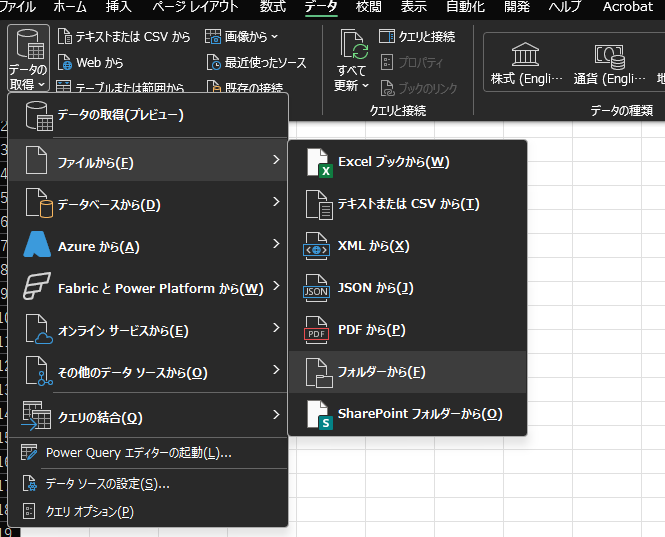
「データ」→「データの取得」→「ファイルから」→「フォルダから」を選択。
※「Alt」→「A」→「PN」→「F」→「F」でも可能です。
PDFの請求書を集めているフォルダを選択。
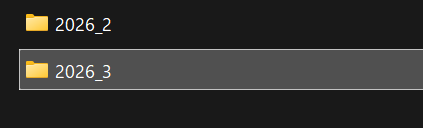
このとき、1つのフォルダ内に月ごとにフォルダを分けて、
請求書を保存している場合は、親フォルダを選択するようにしてください。
※今回の場合は「テスト2」というフォルダに
- 2026_2
- 2026_3
というフォルダが入っているので、「テスト2」のフォルダを選択する。
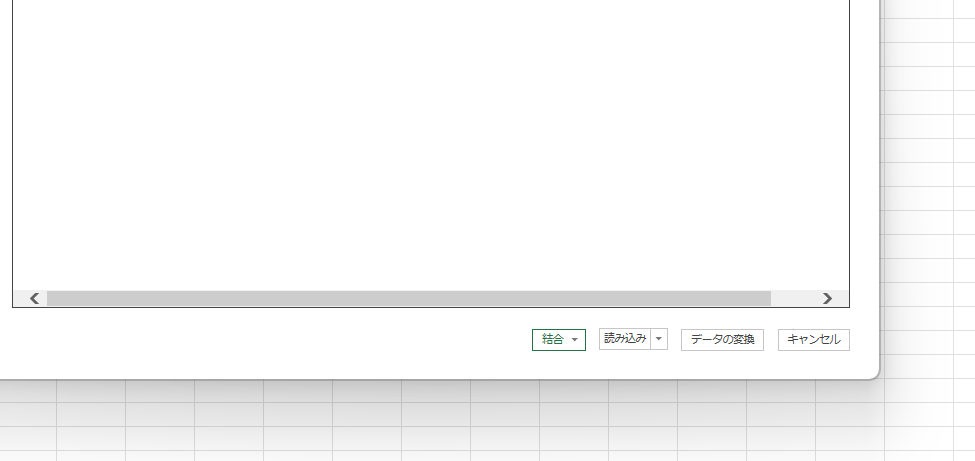
ウィンドウが開いたら、「データの変換」を選択。
すると、パワークエリエディターが開かれます。
パワークエリでデータ整形
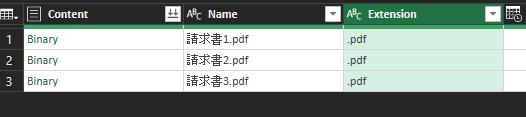
PDFファイル以外のデータが含まれている場合は、「Extension」の▽を押して、
PDFだけ選択するようにしましょう。
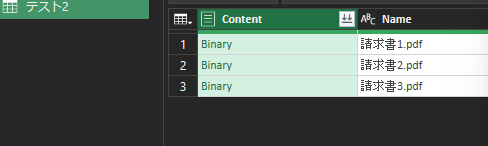
「Content」の右にある↓↓をクリックします。
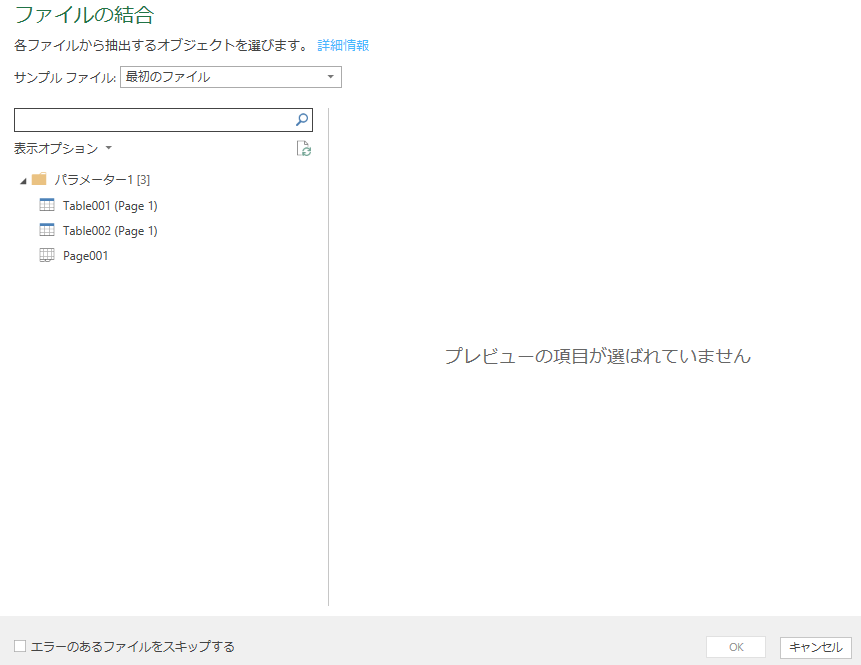
ファイルの結合ウィンドウが開かれるので、Pageを選びましょう。
Tableはパワークエリが推測したデータになるので、PDF全体のデータを取得できるPageを選ぶ。

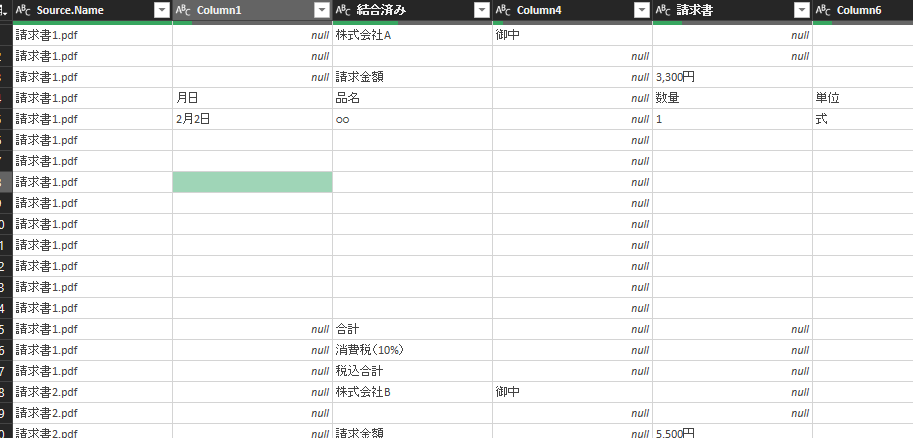
今の状態だと、「株式会社」と会社名である「A」が別の場所にあります。
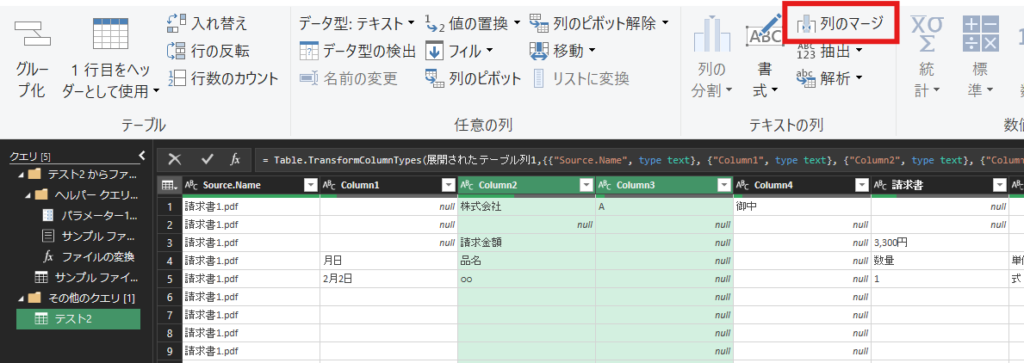
「株式会社」の列と会社名である「A」を「Ctrl」を押しながら選択して、「列のマージ」をクリックします。
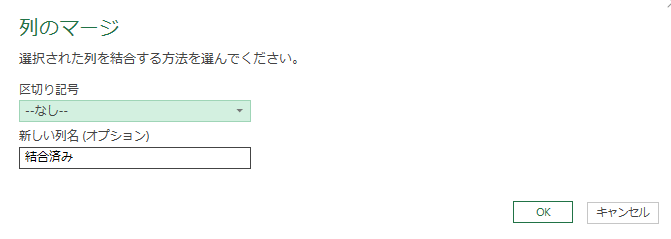
この状態で「OK」です。

するとデータが結合されました。
今の状態だと、不要な行が多いのでフィルターをかけます。
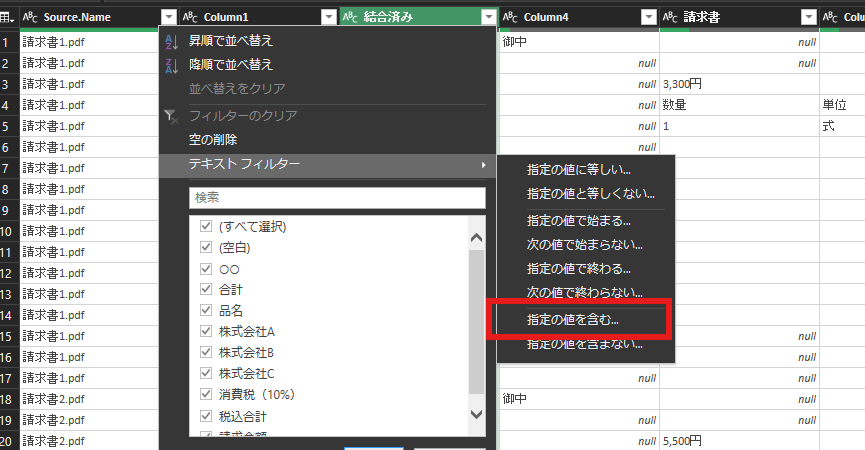
「Column4」の列を選択し、「テキストフィルター」→「指定の値を含む」。
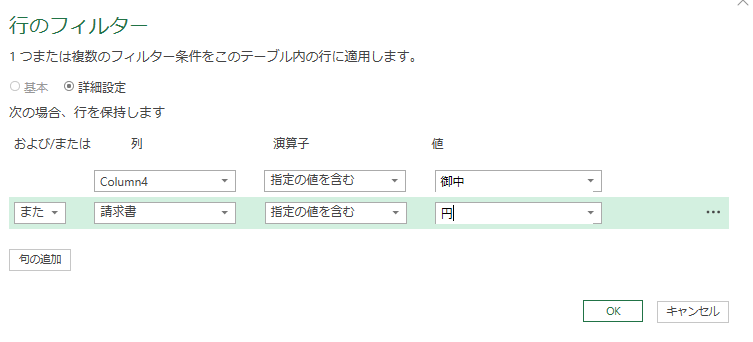
「詳細設定」を選択肢、上の画像のように指定する。
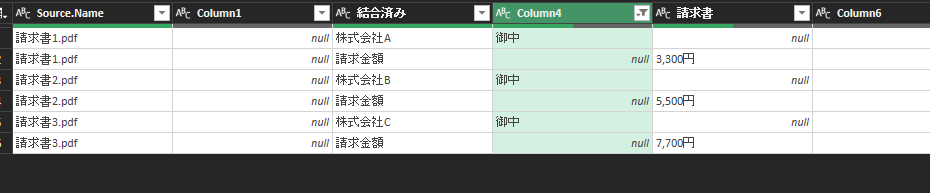
不要な行が削除されます。
ただ、今の状態だと「株式会社A」と金額である「3,300円」が別の行にあります。
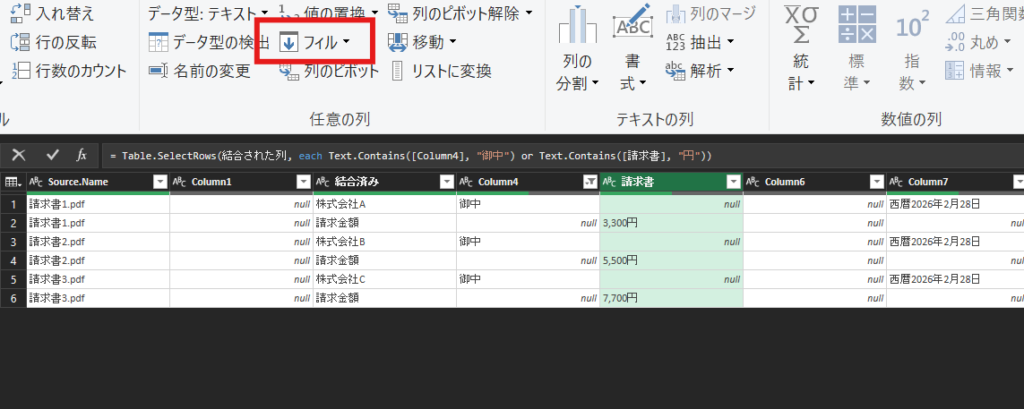
「請求書」の列を選択して、「フィル」→「上へ」。
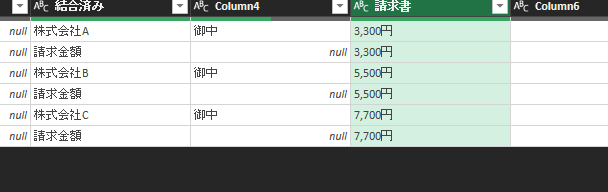
これでデータが上にコピーされます。

Column4の列をフィルターをかけ、「御中」の行だけ残します。
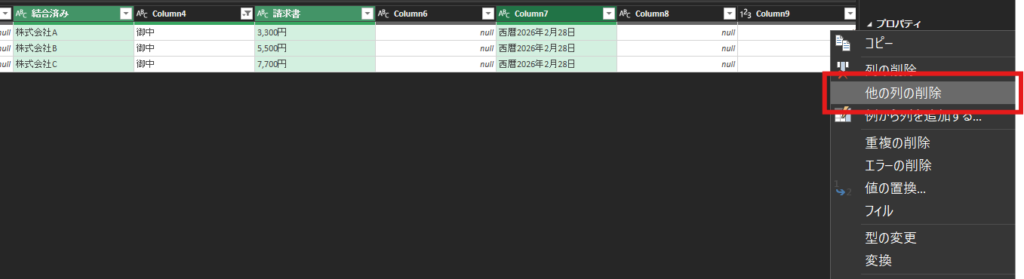
後は、不要な列を削除します。
必要な列だけ選択→「他の列の削除」。

最後に、列の名前の横を見ると「ABC」となっています。
これは文字列として認識がされているということ。
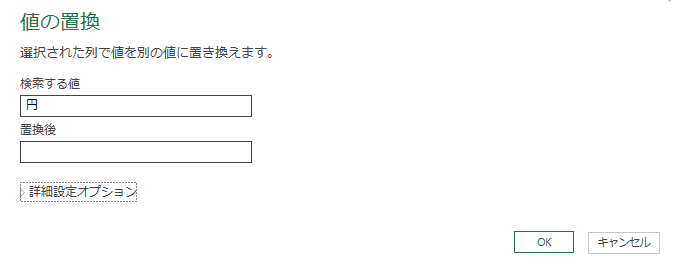
請求書の列を選択→「変換」タブ→「値の変換」を選択します。
「検索する値」に「円」と入れて、「OK」。
同様の手順でカンマを削除します。

その後、「請求書」列のABCをクリックして「データ型」を変更。
- 請求書列→整数
- Column7列→日付
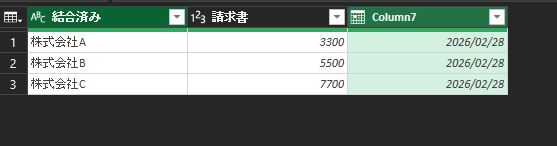
ここまでできたら、後は「ホーム」タブ→「閉じて読み込む」でExcelに読み込ませます。

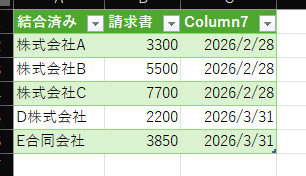
ここまでの処理をしていると、フォルダを月ごとに分けている場合でも、
この親フォルダをデータの参照の対象としていれば、データの更新(テーブルを選択→右クリック→更新)をするだけで、データが追加されます。
【税理士・廣瀬充について】
・廣瀬充のプロフィール
・事務所ホームページ
・X
・facebook(友達申請をする際は、メッセージをお願いします。)
・無料メルマガ「ひとり経営ライフログ」
まとめ
大切なのは、取引先名のパターンなどが変わっても対応できる仕組みをつくること。
今回の場合は、フィルターを掛ける際に、
取引先名を直接選ばずに、「御中」を選びました。
「御中」と「様」が混在している場合は、「テキストフィルター」を使ったときに、
「または」の項目を増やし、「様」を追加すればOKです。
データ整形がうまくできれば、会計ソフトにインポートするといったことも可能です。
※過去の記事
【パワークエリ入門】売上データを結合する方法
【税理士・廣瀬充について】
・廣瀬充のプロフィール
・事務所ホームページ
・X
・facebook(友達申請をする際は、メッセージをお願いします。)
・無料メルマガ「ひとり経営ライフログ」
【仕事のご依頼】
・個別コンサルティング
・税務顧問
・メール相談
・執筆のご依頼
【セミナー動画販売】
・独立後の気づきセミナー【発信・研究】
・独立1年目セミナー
・融資超入門セミナー:銀行融資の視点から見る決算書の重要ポイント
【本の出版】
・中小企業経営者のための融資超入門(Kindle本)
・資金繰りを考えなくていい会社のつくり方(Kindle本)
・1人で働く税理士が独立後に見つけた50の気づき(Kindle本)