パワークエリはExcelを使う際の便利な機能。
特に、データ整形や結合をする場合。
毎回の定型的なコピペを無くし、ラクに更新ができるようになります。
今回は「【パワークエリ入門】売上データを結合させる方法」というお話です。
経理のあるある
定型的な業務が多い経理の仕事。
毎月・毎期、ほぼ同じ資料を、ほぼ同じ手順で作成する。
数字は違っても、やっていることは変わらない。
そういった業務がいくつもあります。
私自身、一般企業の経理をしていた際に、
非常に悩みました。
必死にコピペをして、作成する資料。
1つ1つは難しくないのですが、意外と時間がかかるものです。
しかも、そうやって必死に作成しても、
会議で見られるのは、ほんの数分ということもあります。
場合によっては、「ふーん」で終わることも…。
それでも、「必要だから」「前からそうしているから」という理由で、
つくらない訳にはいかない。
この「時間はかかるのに、評価されにくい。」、
「ミスは許されないけれど、達成感は少ない。」
といった構造は、経理のあるあるかなと。
こういった面倒な業務を、少しでも軽くする手段の1つがパワークエリです。
パワークエリでデータを結合
今回は、特定のフォルダからデータを取得して、
データを結合させます。
「データ」タブ→「データの取得」→「ファイルから」→「フォルダから」を選択して、
結合したいデータを集めているフォルダを指定。
「Alt」→「A」→「PN」→「F」→「F」でも移動できます。
注意点として、結合したいデータの表の項目が全ファイル一致していることが必要です。
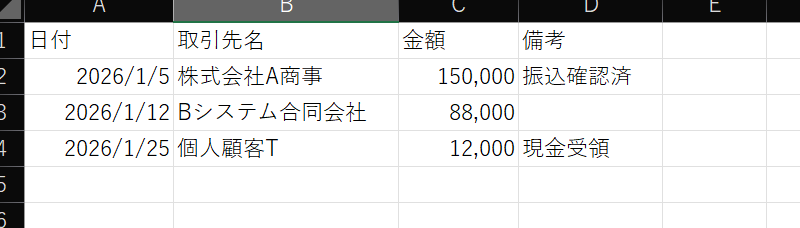
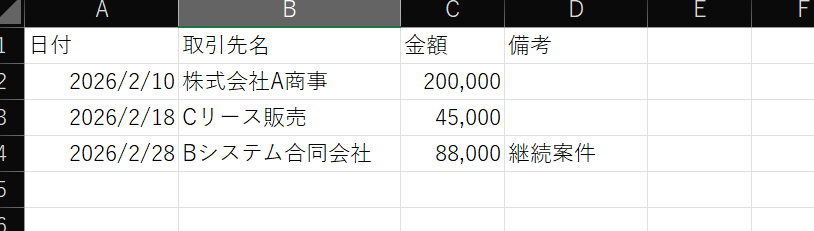
上の画像のように、日付、取引先名、金額、備考と同じフォーマットで作成をしましょう。
また、結合したくないファイルは、フォルダ内に入れないことも大切です。
※画像のデータは、すべてダミーデータです。
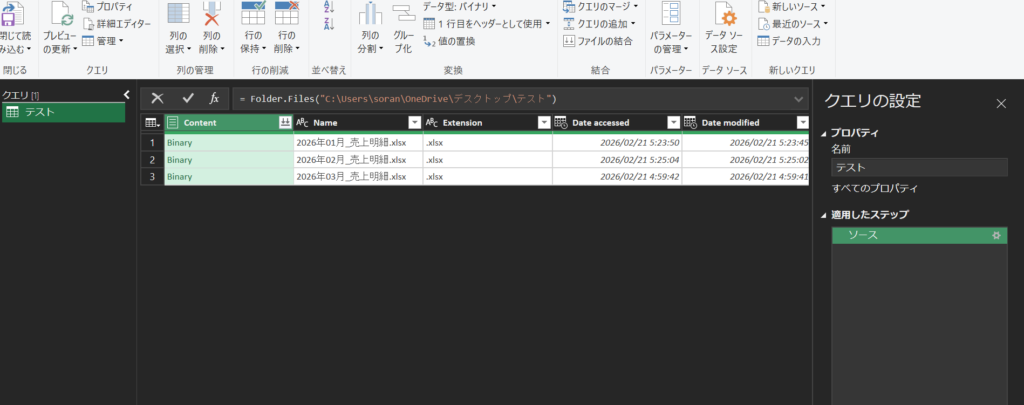
フォルダを指定したら、「データの変換」を押してパワークエリのエディターを開きます。
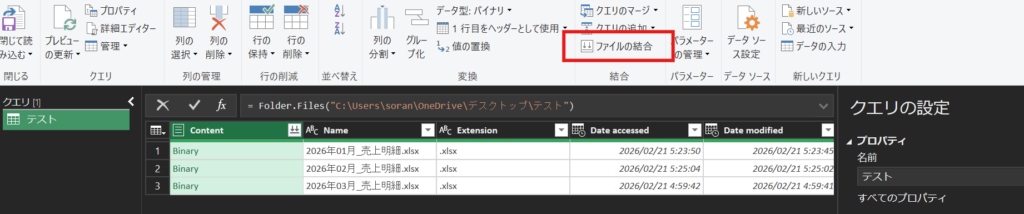
「ファイルの結合」ボタンを押すと、新しいウィンドウが開きます。
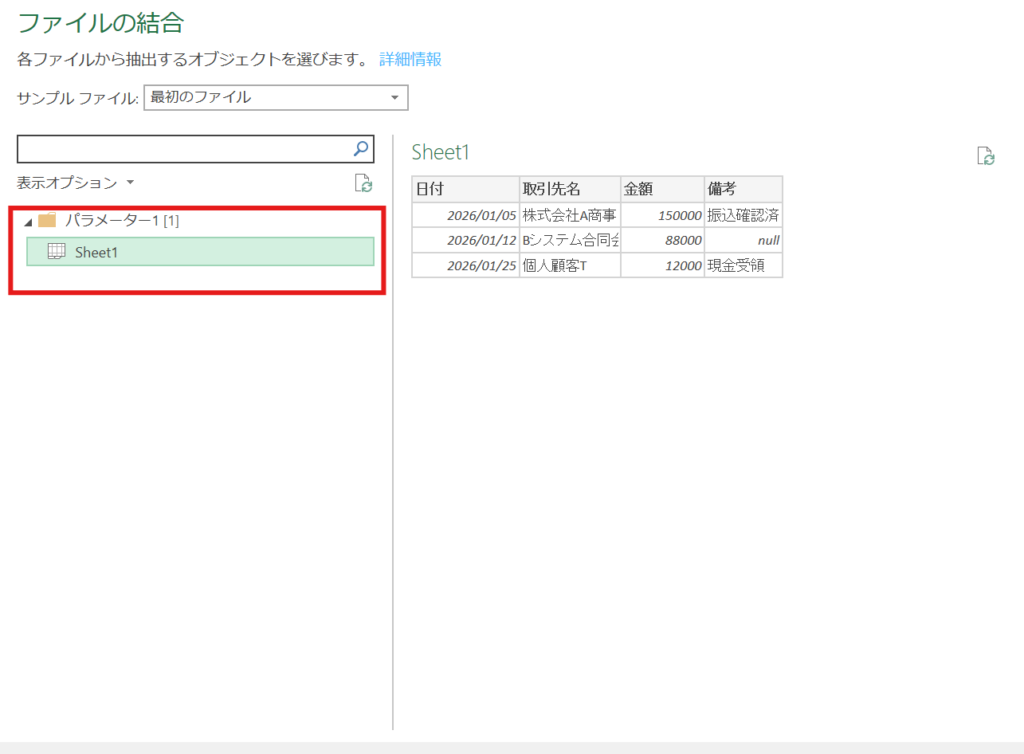
左側のリストからデータが入っているシートを選びます。
※上の画像の場合は「Sheet1」。
すると、右側にプレビューが表示されるので、「OK」を押します。
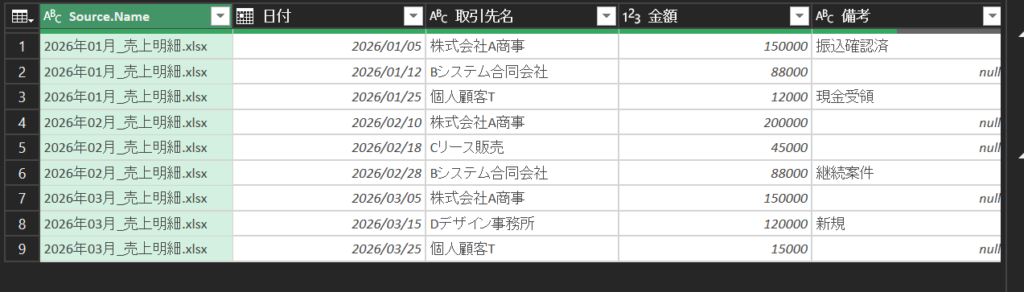
これでデータが結合されました。
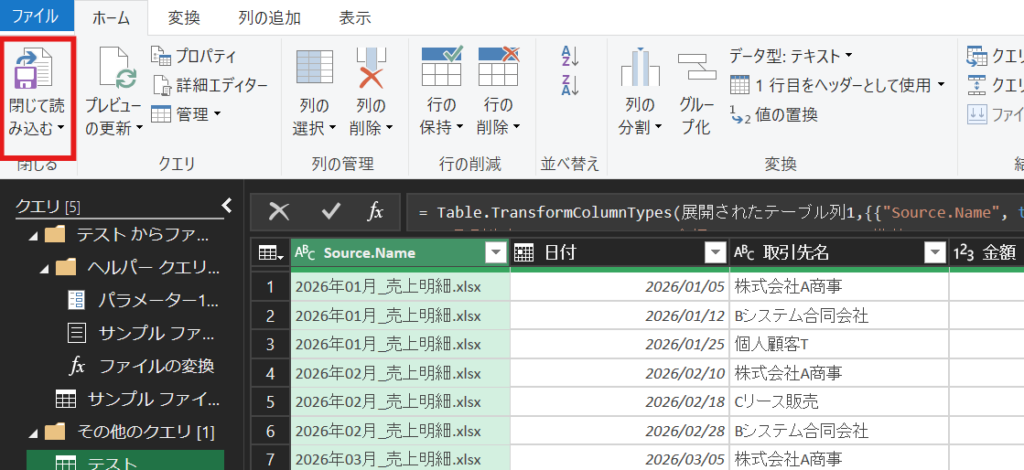
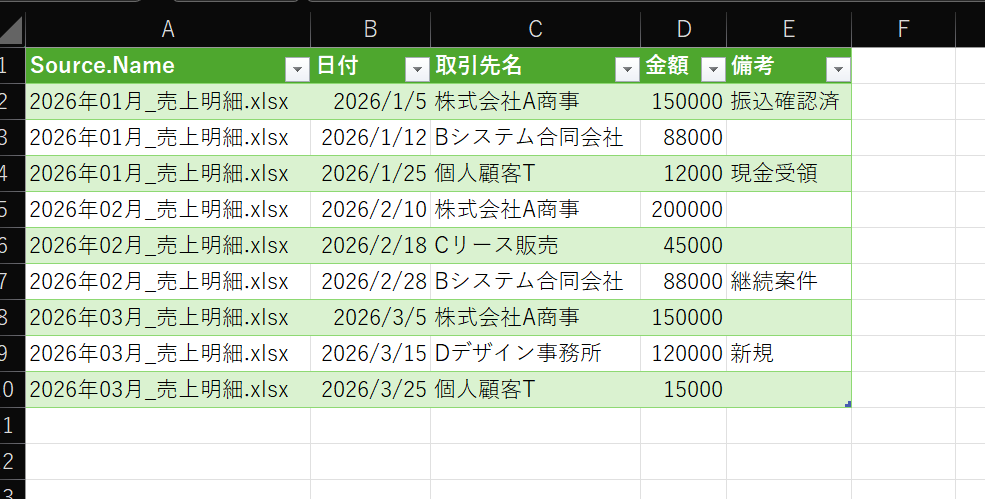
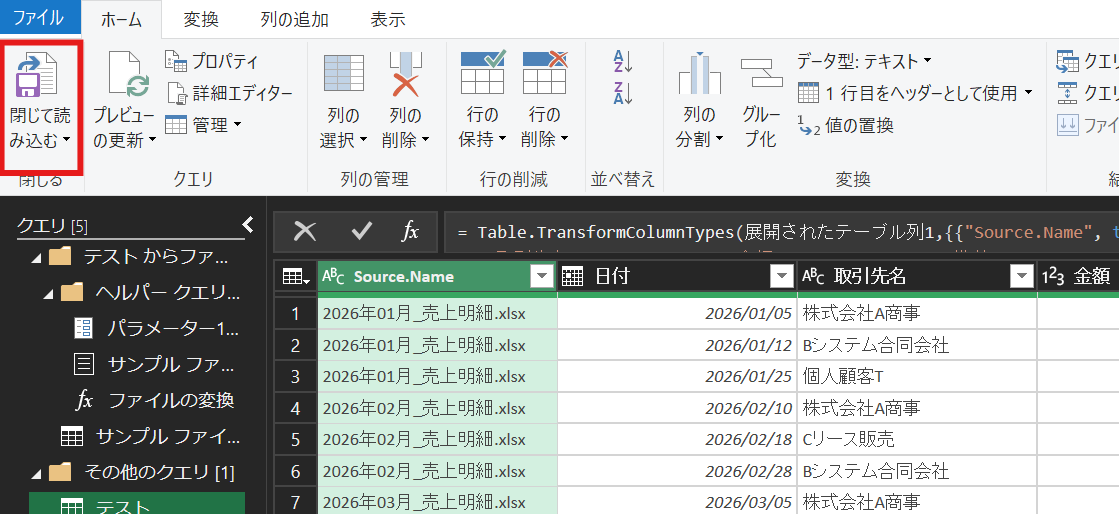
後は、左上の「閉じて読み込む」を押せば、結合されたデータがテーブルの状態で作成されます。
また、必要のない列を削除してから、データを抽出したい場合は、
パワークエリエディターで削除をしておきましょう。
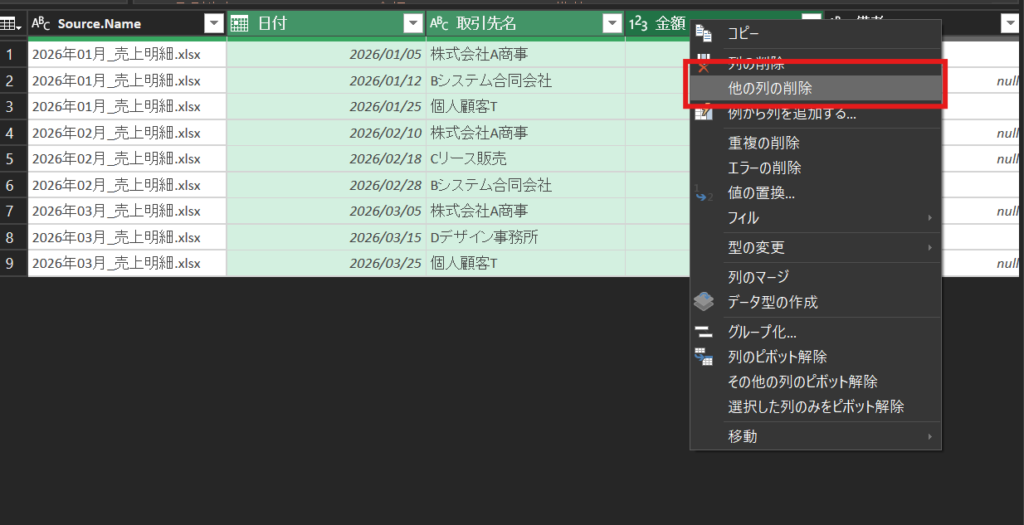
今回は、日付、取引先名、金額だけ残して、「他の列の削除」をします。
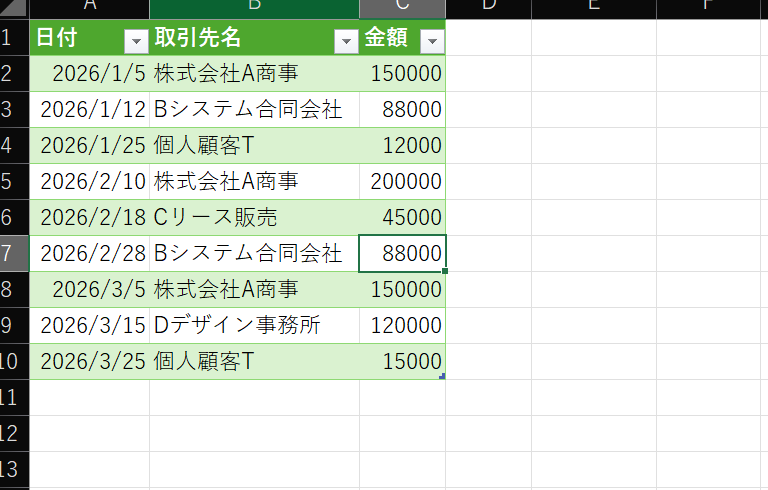
その後に、「閉じて読み込む」を押すと、列削除後の結合データを取得できます。
【税理士・廣瀬充について】
・廣瀬充のプロフィール
・事務所ホームページ
・facebook(友達申請をする際は、メッセージをお願いします。)
・無料メルマガ「ひとり経営ライフログ」
パワークエリの強みは更新が容易であること
ここまで、データの結合の手順を見ました。
パワークエリの本当の強みは、このあとです。
新しいファイルが追加されても、更新をするだけで、
結合データを作成することができます。

フォルダに4月分のデータを新たに追加しました。
この状態で、結合された表のどこかで右クリック→「更新」を押します。
もしくは、「Ctrl」+「Alt」+「F5」。
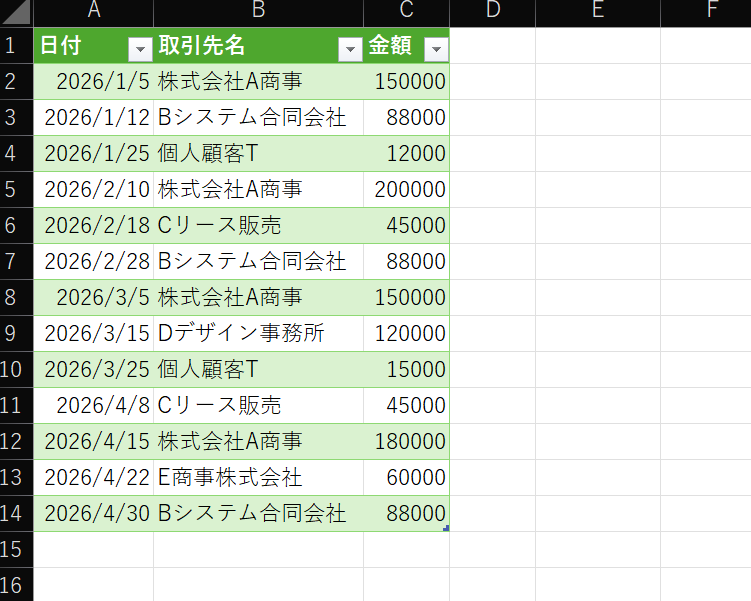
すると、4月分のデータも自動で結合されます。
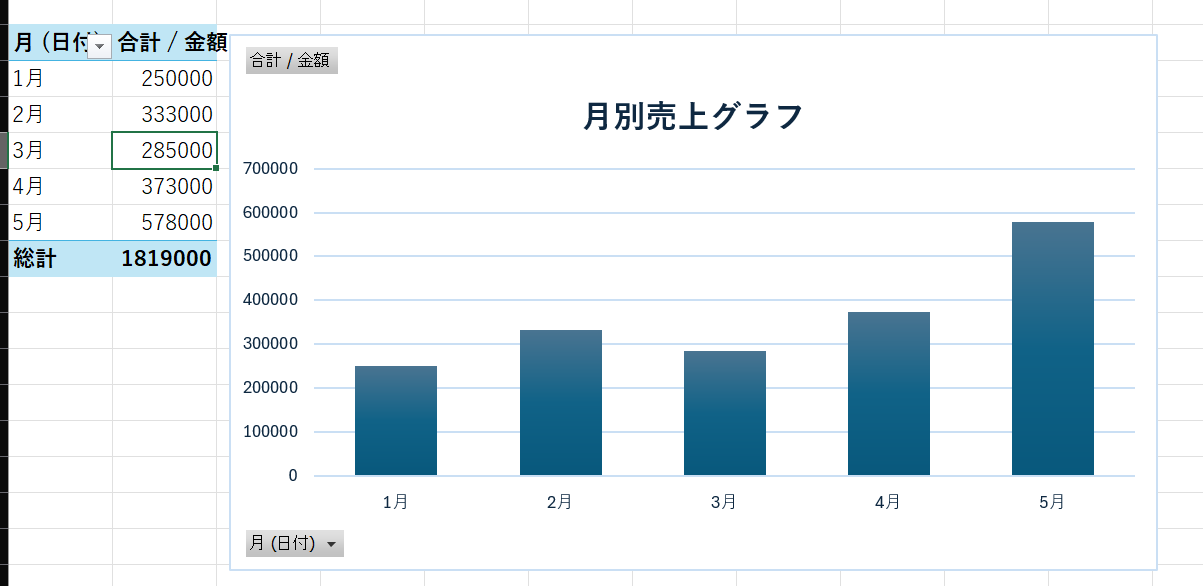
ここまでできれば、ピボットテーブルで集計もラクラクです。
今回は、データの結合でしたが、
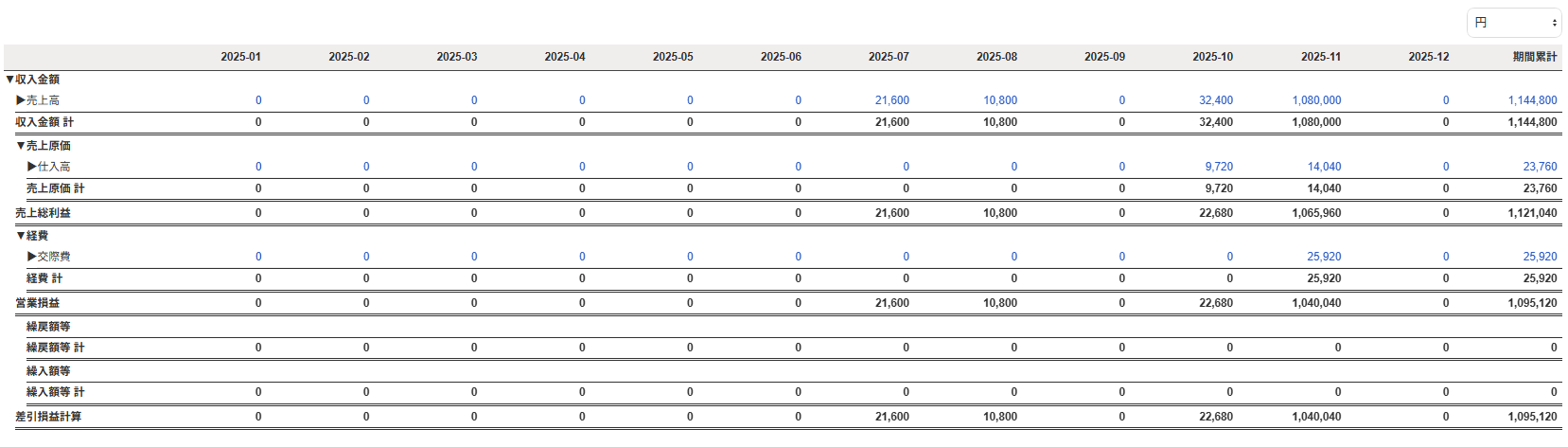
経理をする際に、会計ソフトのデータをエクスポートして、
データを整形するといった場面が多々あります。
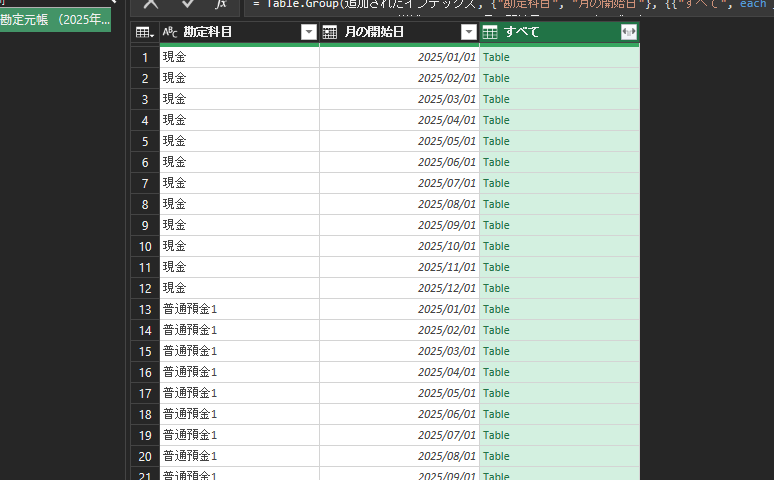
そういった際にも、パワークエリは活躍します。
【税理士・廣瀬充について】
・廣瀬充のプロフィール
・事務所ホームページ
・facebook(友達申請をする際は、メッセージをお願いします。)
・無料メルマガ「ひとり経営ライフログ」
【仕事のご依頼】
・税務顧問
・スポット相談
・メール相談
・執筆のご依頼
【セミナー動画販売】
・融資超入門セミナー:銀行融資の視点から見る決算書の重要ポイント
・独立1年目セミナー
【本の出版】
・中小企業経営者のための融資超入門(Kindle本)
・資金繰りを考えなくていい会社のつくり方(Kindle本)
【ログ帳】
昨日は、朝にブログを更新。
その後は、打ち合わせを。