経理をする際に、なにかと多いのが集計。
1つ1つ手入力をしていると、それなりの時間を要します。
ここで活躍するのがパワークエリとピボットテーブルです。
今回は「パワークエリでグラフを自動化|ピボットテーブルとの連携」というお話です。
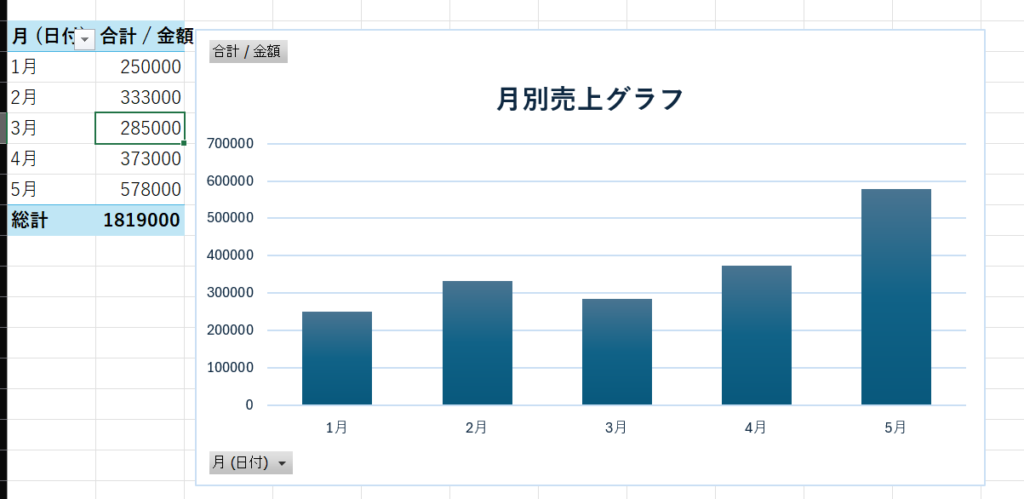
※画像の数字はすべてダミーデータです。
数値の集計は時間がかかる
ひとりで仕事をしていると、
経理も、実務も、判断も、
すべて自分ひとりでおこなうことになります。
当然ですが、「集計専任の人」などいません。
毎月、各月のエクセルから数字を拾って、
集計表の表に転記し、そこからグラフを更新する。
また、1か月増えるたびに、
「グラフのデータ範囲をマウスでドラッグして広げる」といったことをされている方も多いのではないでしょうか。
会計ソフトのグラフを確認するというのも1つの手ですが、表示項目や見せ方を自分好みに調整するのは難しいです。
だからこそ、集計そのものをラクにして、
自分が見たいカタチで数字を確認できる仕組みをつくっておくことが、
ひとりで仕事をするうえでは、大きな武器になります。
ピボットテーブルとグラフの作成
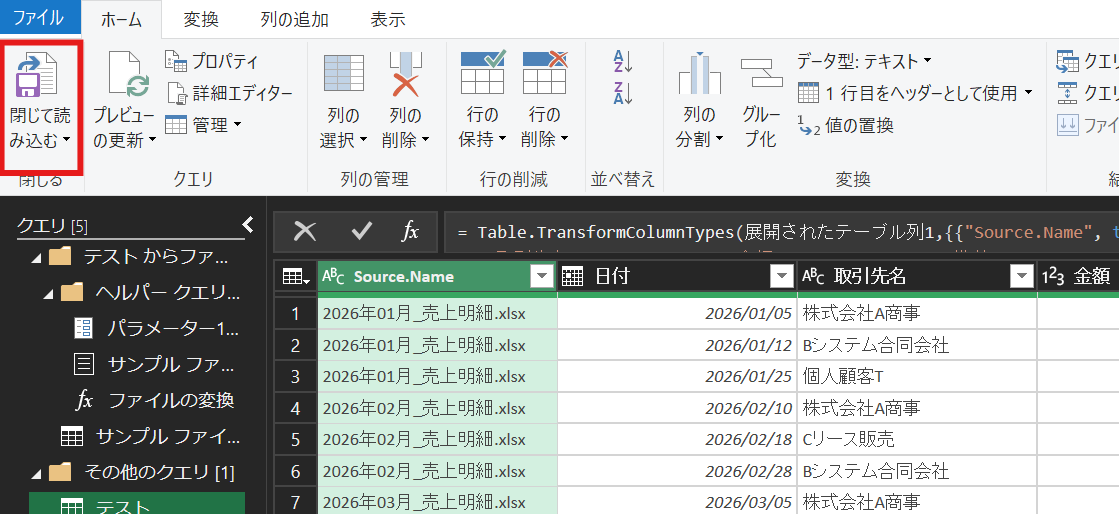
以前の記事で、パワークエリを活用して売上データを結合する記事を書きました。
今回は、以前作成した売上データを活用します。
売上データのテーブルを選択して、Excel上部の「テーブルデザイン」→「ピボットテーブルで集計」を選択。
もしくは、「Alt」→「JT」→「V」。
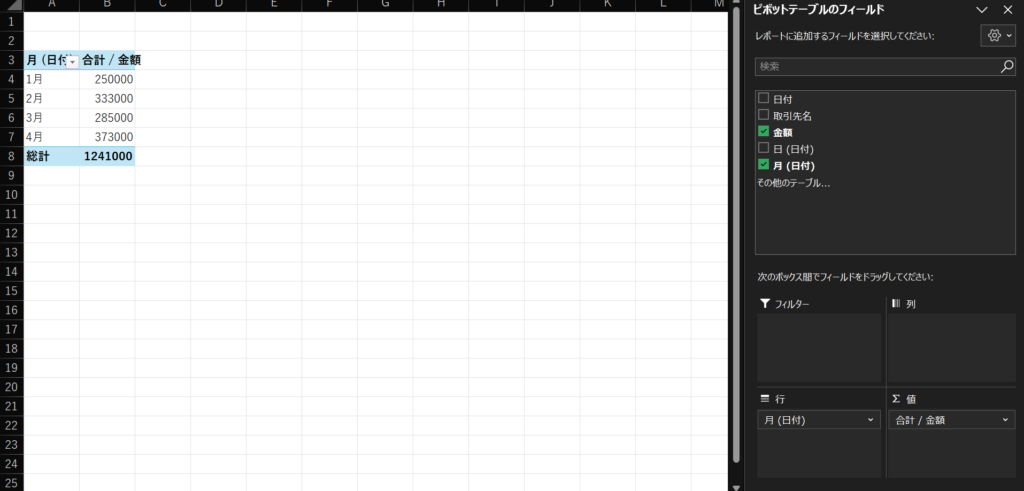
「日付」を「行」に、「金額」を「値」に入れましょう。
もし、日付が月ごとに、まとまらない場合は、
日付の上で右クリック→「グループ化」→「月」を選択。
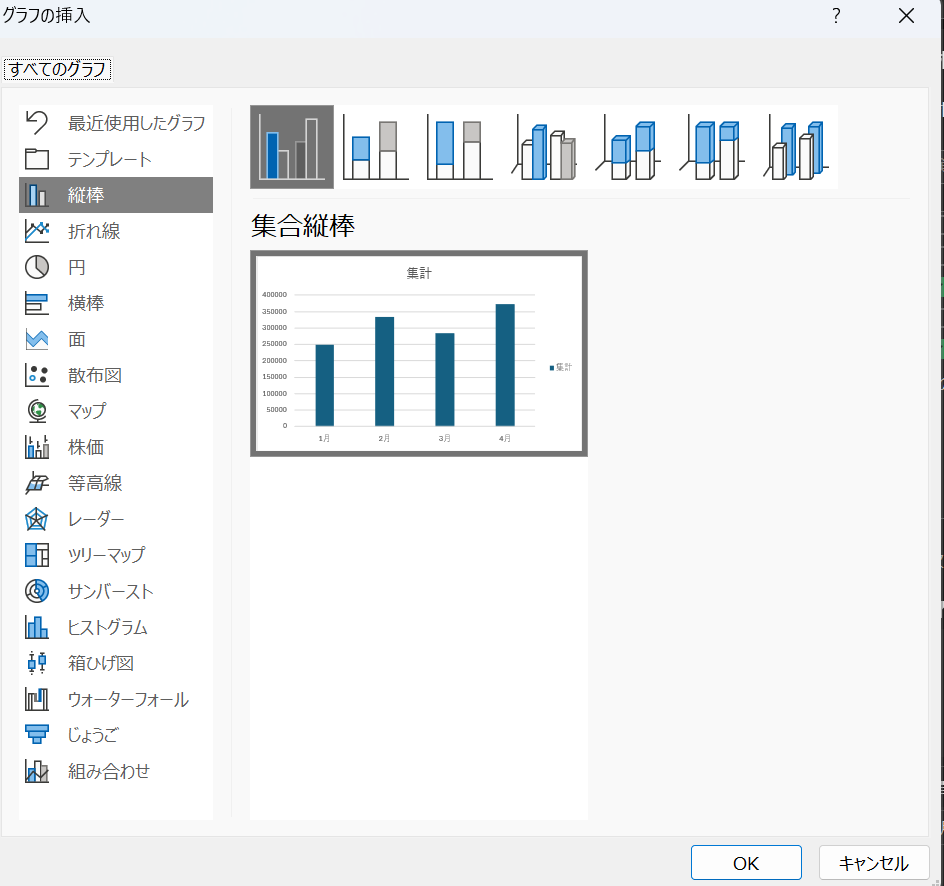
作成されたピボット―テーブルを選択した状態で、「ピボットテーブル分析」→「ピボットグラフ」→「集合縦棒」を選択。
もくしくは「Alt」→「JT」→「C」のショートカットキーでも可能です。
ここまでできると、後は簡単です。
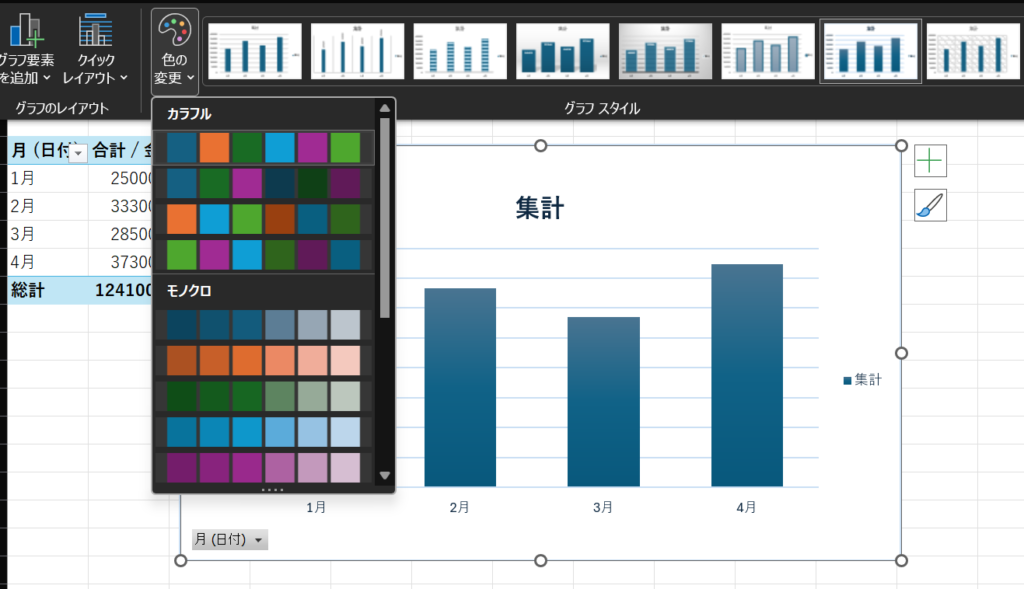
Excel上部のタブの中から「デザイン」を選べば、自分好みの色やレイアウトに変更できます。
【税理士・廣瀬充について】
・廣瀬充のプロフィール
・事務所ホームページ
・facebook(友達申請をする際は、メッセージをお願いします。)
・無料メルマガ「ひとり経営ライフログ」
パワークエリでグラフを更新
パワークエリの強みは、データを後から追加しても、
更新がラクラクであるということ。
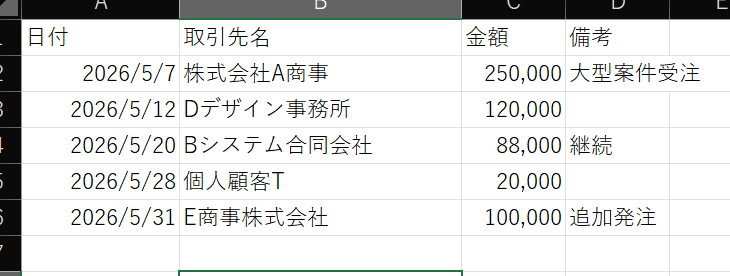
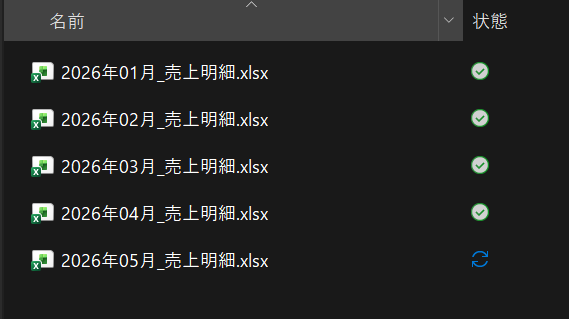
フォルダに2026年05月_売上明細のデータを追加します。
後は、ピボットテーブルの上で右クリック→「更新」を選択します。
すると、5月分の売上データが追加されます。
パワークエリで売上データを管理しておけば、ファイルの結合が容易に実行され、
グラフまでの更新もラクラクです。
グラフの範囲を、更新のたびに変更するといったことも必要ありません。
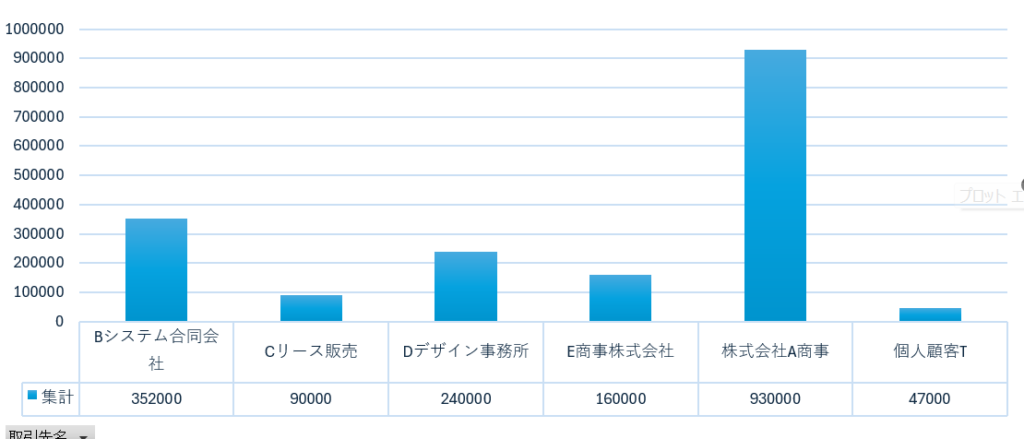
取引先ごとの売上グラフに変更するなど、組み合わせの変更も自由です。
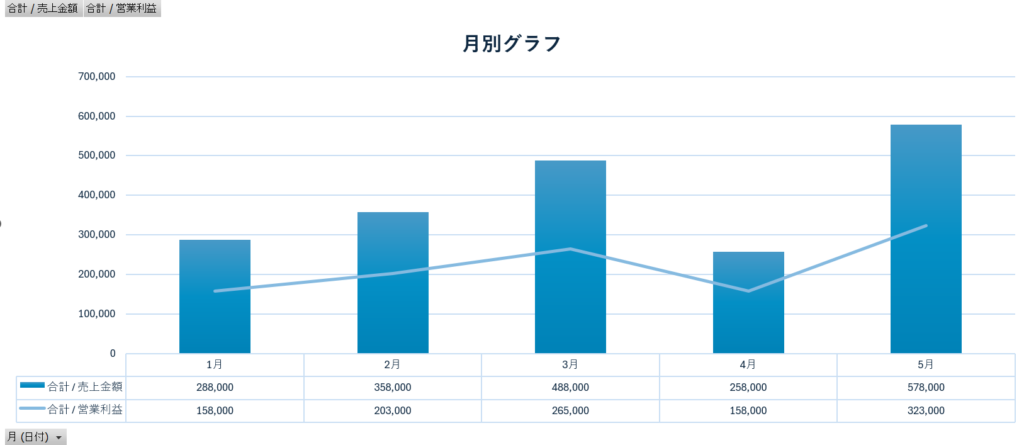
今回は売上だけでしたが、その他の項目を組み合わせることも可能。
お好みのカスタマイズをしていきましょう。
【税理士・廣瀬充について】
・廣瀬充のプロフィール
・事務所ホームページ
・facebook(友達申請をする際は、メッセージをお願いします。)
・無料メルマガ「ひとり経営ライフログ」
【仕事のご依頼】
・税務顧問
・スポット相談
・メール相談
・執筆のご依頼
【セミナー動画販売】
・融資超入門セミナー:銀行融資の視点から見る決算書の重要ポイント
・独立1年目セミナー
【本の出版】
・中小企業経営者のための融資超入門(Kindle本)
・資金繰りを考えなくていい会社のつくり方(Kindle本)
【ログ帳】
昨日は、朝にブログを更新。
その後は、オフ。