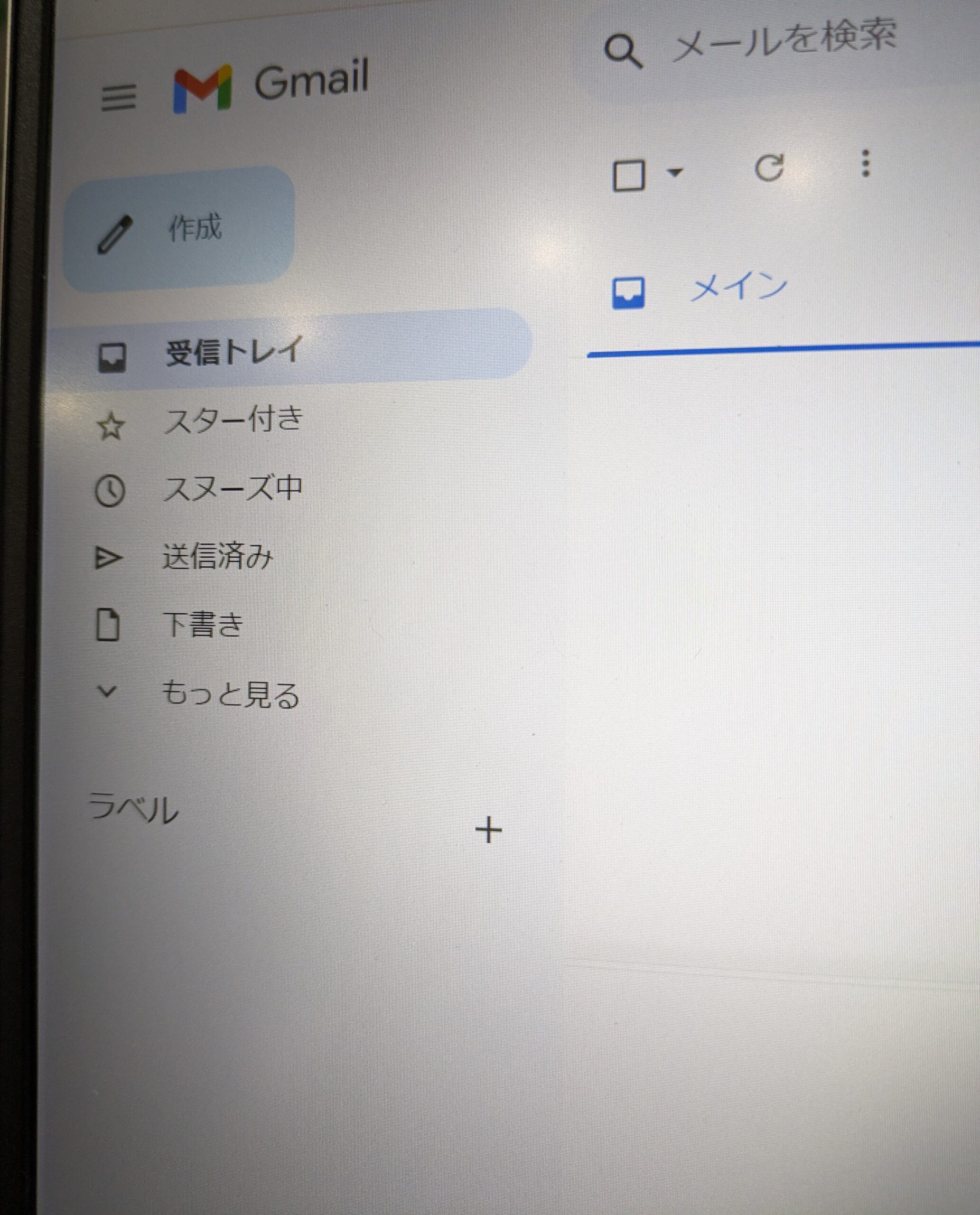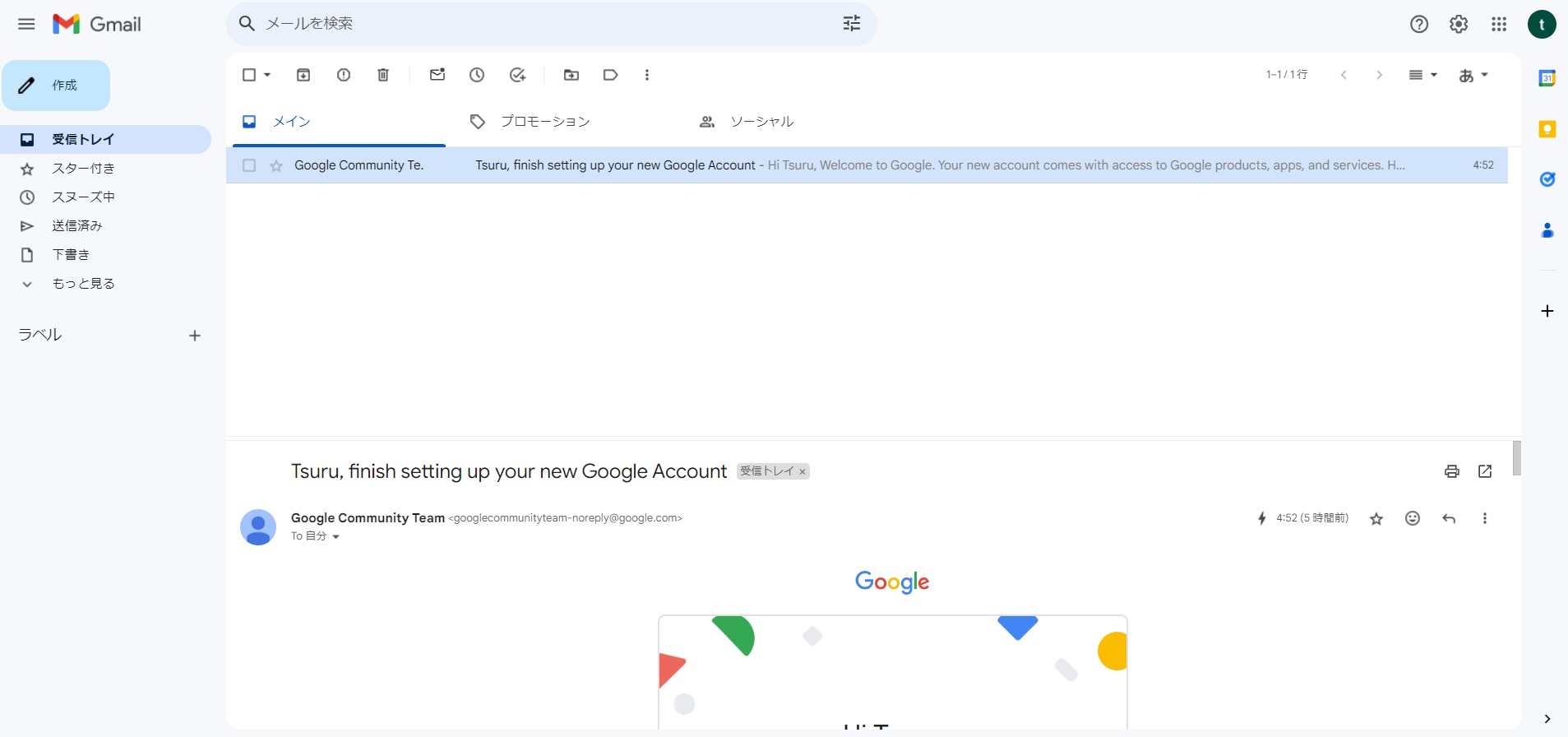
GmailはシンプルでGoogleアプリとの互換性も抜群なので使っている方も多くいると思います。
私も普段Gmailを使っています。
Gmailを初期設定の状態で使うのもいいですが、少し設定を変えるとより使いやすくなります。
画面の分割
画面の分割。
メールの本文を確認する場合に受信トレイの中身と本文を同じ画面で見ることできます。
画面を戻る必要がないため便利です。
Gmailの右上にある歯車のアイコンをクリック。
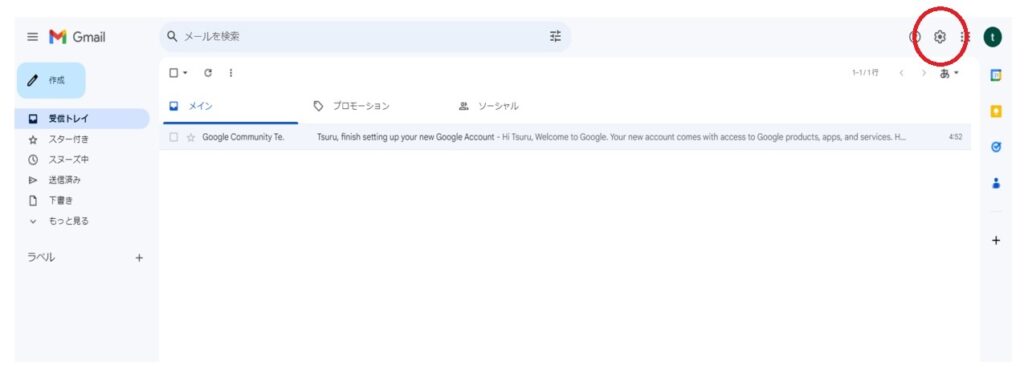
設定画面が開くので”閲覧のウィンドウ”の”受信トレイの下”又は”受信トレイの右”を選択します。
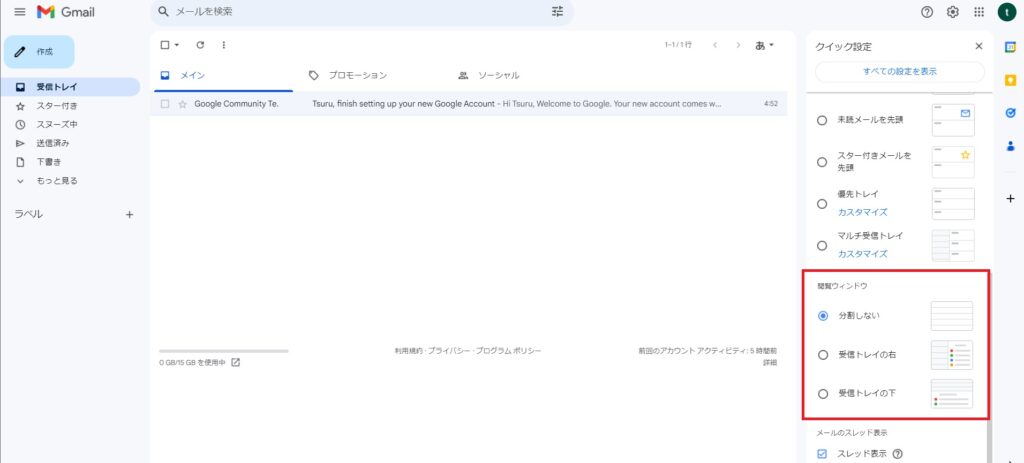
個人的には受信トレイの下に本文が出る設定の方が見やすいです。
表示間隔
画面分割をすると画面が分割される分、トレイの表示が少なくなります。
表示間隔を変更して確認しやすくしましょう。
画面分割のときと同様に、Gmailの歯車のアイコンから設定画面を開きます。
“表示間隔”で”最小”を選択。
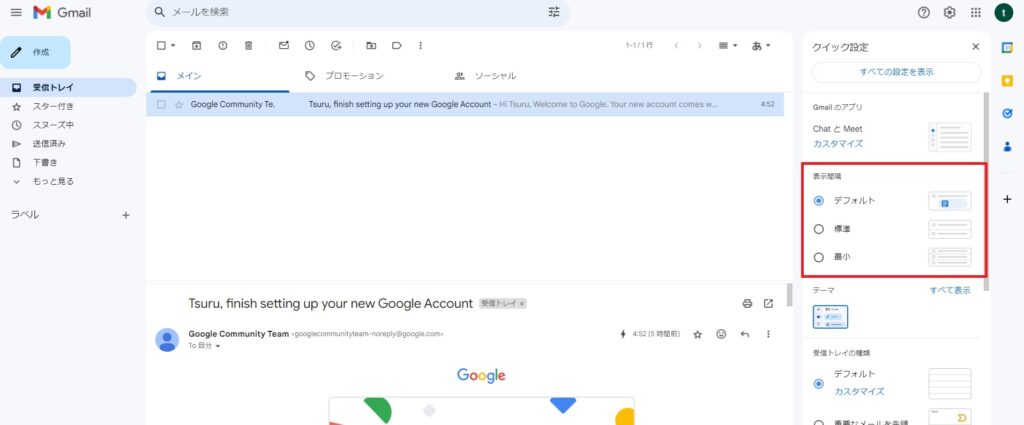
これで1つ1つのメールの表示間隔が狭くなりメールの確認がしやすくなります。
送信取り消し
メールの誤送信を防ぐための設定です。
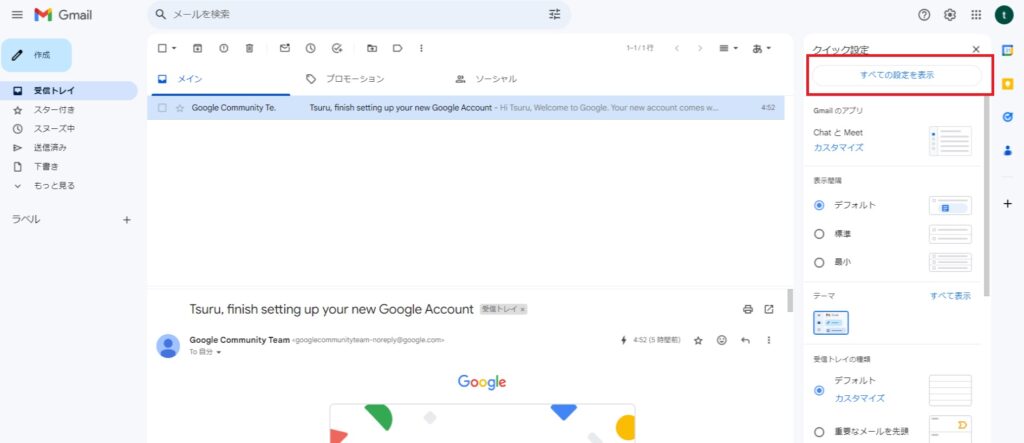
歯車のアイコンから設定画面を開きます。
一番上にある”すべての設定を表示”をクリック。
“送信取り消し”の”取り消せる時間”を変更しましょう。
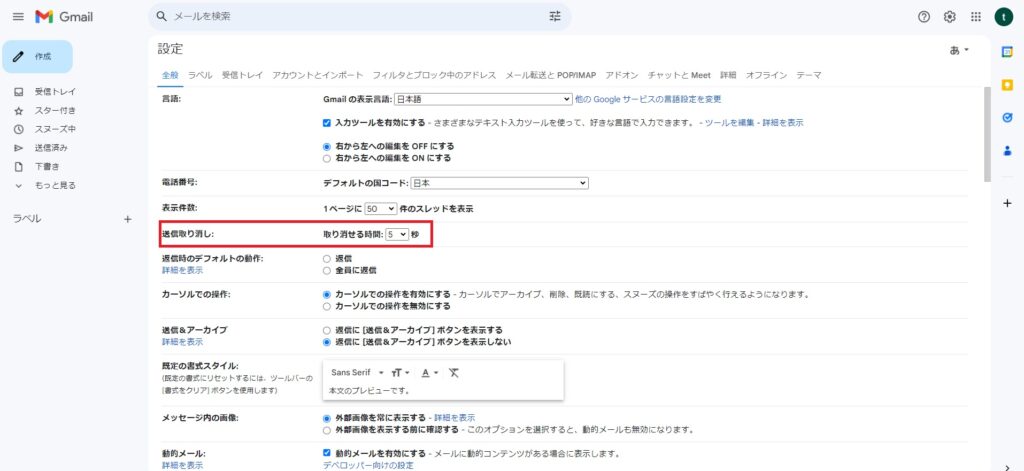
初期設定では5秒になっています。
5秒あればと思いますが、意外と5秒って短いです。
ですので、私は30秒の設定にしています。
30秒あれば取り消す余裕がありますから。
おまけ
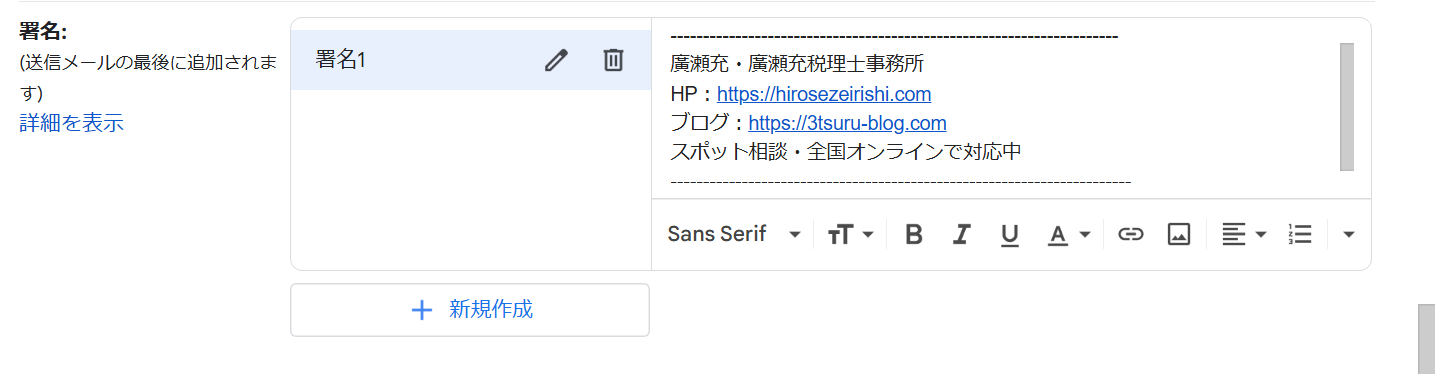
“送信の取り消し”で開いた”すべての設定を表示”では、メールの署名の設定やショートカットを有効にする設定など他にも色々な設定があります。
一度試してみると新たな発見があるかもしれません。
まとめ
Gmailのおすすめ設定についてでした。
シンプルですが自分の仕事をより効率的にできる設定がたくさんあります。
いろいろな設定を試していただきたいです。