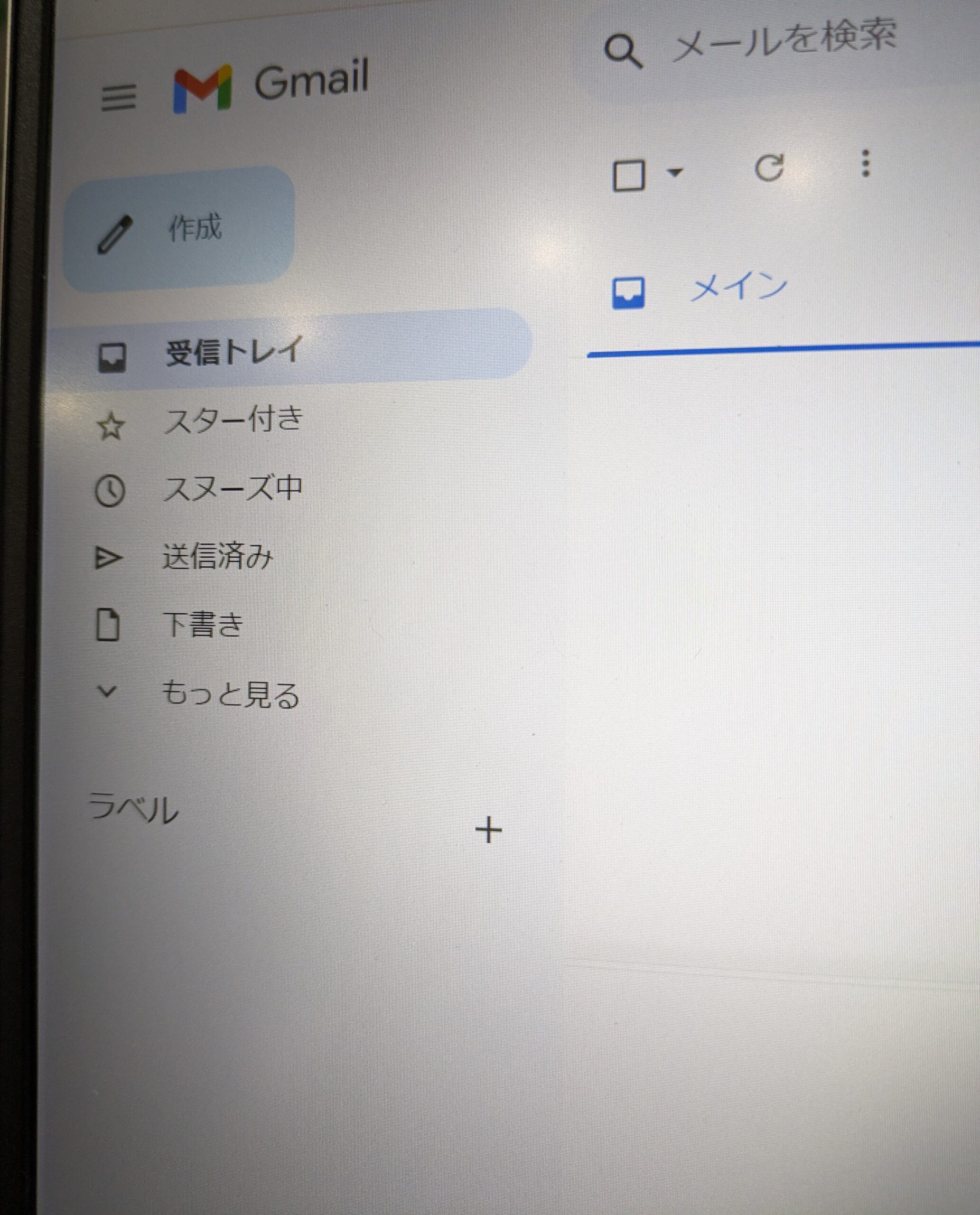
Gmailを使う方は多いと思います。
メールのやりとりで多くの時間は失いたくないですよね。
Gmailの操作スピードを上げると生産性が上がります。
今回は、Gmailを操作するためのおススメショートカットキーの紹介です。
※前提として[設定]から[キーボードショートカットON]にチェックを入れてください。
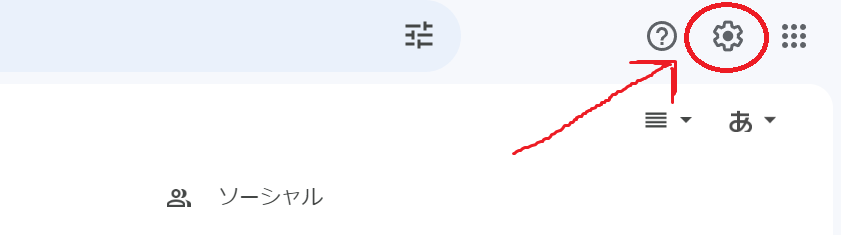
設定ボタンは歯車のマークです。
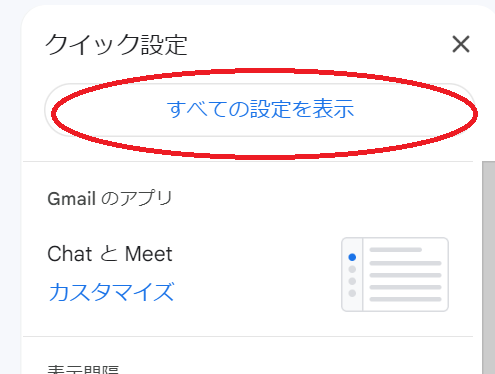
すべての設定を表示をクリックして。
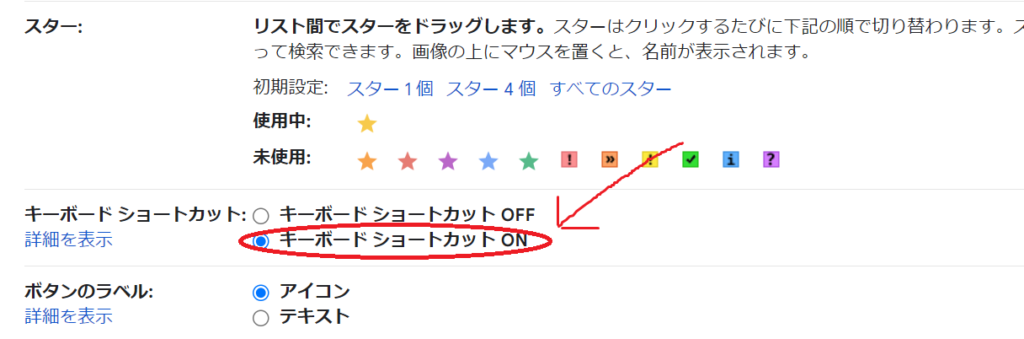
下にスクロールすると[キーボードショートカット]の欄があります。
[キーボードショートカットON]を選択しましょう。
新規メールの作成
[C]で新規メールのウィンドウを開きます。
スペースキーを押せばアドレスリストを見ることが出来ます。
最終的なメールの送信は、[Ctrl] + [Enter]でOKです。
スレッドの移動
[K]で新しいスレッド(上方向)に移動する。
[J]で古いスレッド(下方向)に移動する。
スレッドの選択は[Enter]です。
パッドやカーソルキーを使うより、指を動かす範囲が少ないです。
それにより、ストレス無くスレッド内を移動できます。
受信トレイに戻る
本文を読み終わったら、[G] + [I]で受信トレイに戻ります。
タッチパッドを使って戻るボタンを押すのは止めましょう。
返信
スレッドを[Enter]で選択して、[R]を押すことで返信が出来ます。
ボタン1つで返信画面に移動できるのはかなり便利です。
下書きの削除
新規メール、返信の下書きを削除するときは、[Ctrl] + [Shift] + [D]。
下書きの削除もショートカットで。
送信の取消
送信ボタンを押して、内容が気になることありませんか?
その場合は、[Z]で送信の取消をしましょう。
[設定]で取消時間を30秒まで延長していると、送信間違いの防止に繋がります。
おススメです。
まとめ
Gmailのショートカットってかなり多いんですよね。
今回紹介したのは、ほんの一部です。
ショートカットを活用して生産性を上げていきましょう。
【編集後記】
昨日は、家族で私のお気に入りの本屋に行きました。
その後、ペットショップでメダカを購入。
娘の誕生日プレゼントです。
朝から一生懸命お世話をしている姿は、微笑ましいです。