会社の資金状況を把握するうえで、現金預金の推移を見ることはとても重要です。
会計ソフトでも確認はできますが、自分用につくり変えるのは難しいでしょう。
もちろん、Excelを活用すれば、
オリジナルのグラフを作成できます。
ですが、毎回作成するのは面倒ですよね。
そこで便利なのがパワークエリです。
総勘定元帳のデータを読み込んで、データ整形の手順をつくっておけば、
次回からはデータを更新するだけで現金預金の推移グラフを作ることができます。
今回は「パワークエリで現金預金推移グラフを作成する方法」というお話です。
※数字はすべてダミーデータです。
なぜ現金預金の推移を見るのか!?
おカネは会社の生命線。
だからこそ、おカネの動きには常に目を配りたいところ。
ただし、残高だけを見ても、
・資金が増えているのか
・減っているのか
・どのタイミングで減っているのか
までは分かりにくいことがあります。
そこで役立つのが 残高の推移グラフです。
月ごとの残高をグラフにすると、
・資金が減る時期
・資金が増える時期
・資金繰りの傾向
といったものが視覚的に分かるようになります。
また、資金繰りの説明をする際にも、グラフがあると理解してもらいやすくなります。
パワークエリで仕組みをつくっておけば、データを更新するだけでグラフも自動更新されるため、
継続的な資金管理にも役立ちます。
【税理士・廣瀬充について】
・廣瀬充のプロフィール
・事務所ホームページ
・X
・facebook(友達申請をする際は、メッセージをお願いします。)
・無料メルマガ「ひとり経営ライフログ」
パワークエリで現金預金推移グラフを作成する
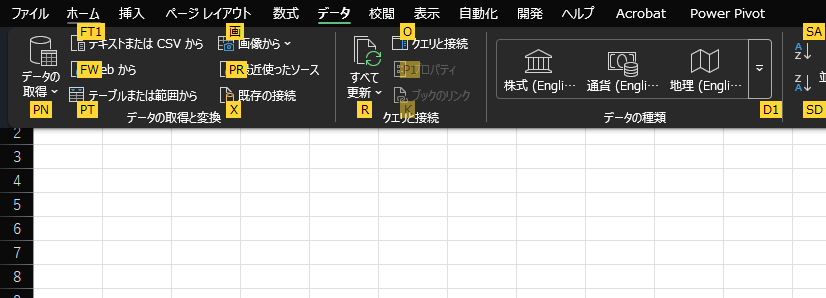
まずは、データの読み込みからです。
「データ」→「テキストまたはCSVから」、もしくは「Alt」→「A」→「FT1」。
今回はfreeeの元帳を活用しています。
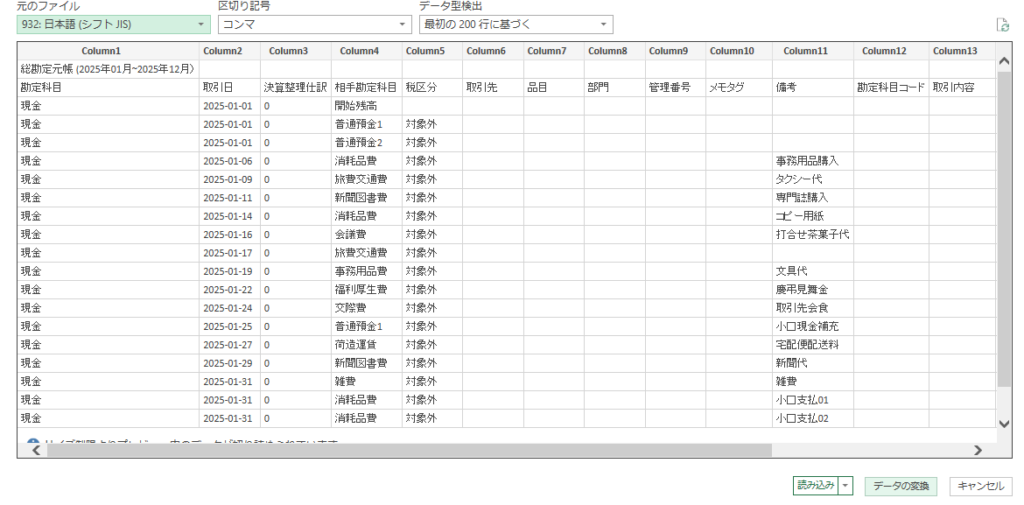
「データの変換」をクリック。

1行目にタイトルがあるので削除します。
「ホーム」→「行の削除」→「上位の行の削除」→行数に「1」→「OK」です。
その後、1行目をヘッダーとして活用するため、
「ホーム」→「1行目をヘッダーとして使用」をクリック。
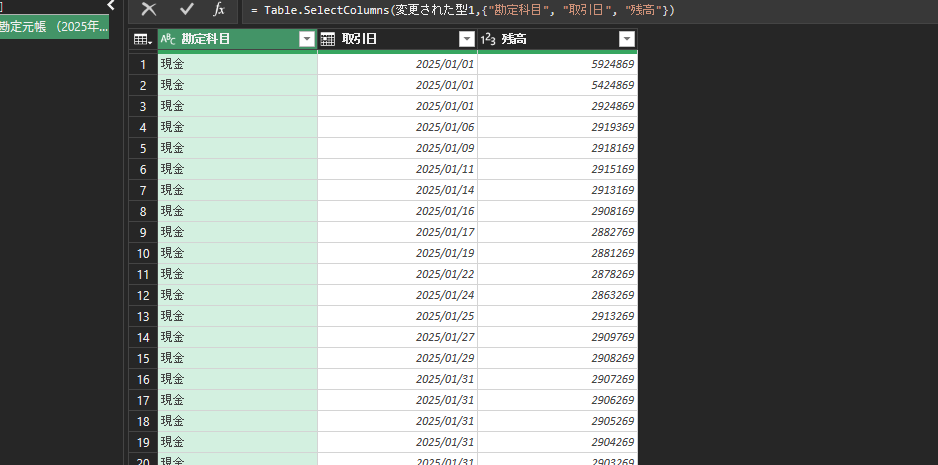
次に、余計な列を削除します。
「Ctrl」を押した状態で、必要な列のみ選択。
今回の場合は、
- 勘定科目
- 取引日
- 残高
だけ残します。
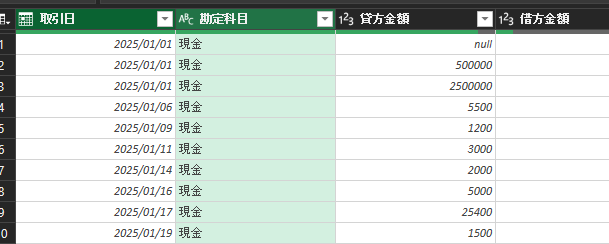
「取引日」が日付型になっているか確認。
今回は、日付型になっているのでOKです。
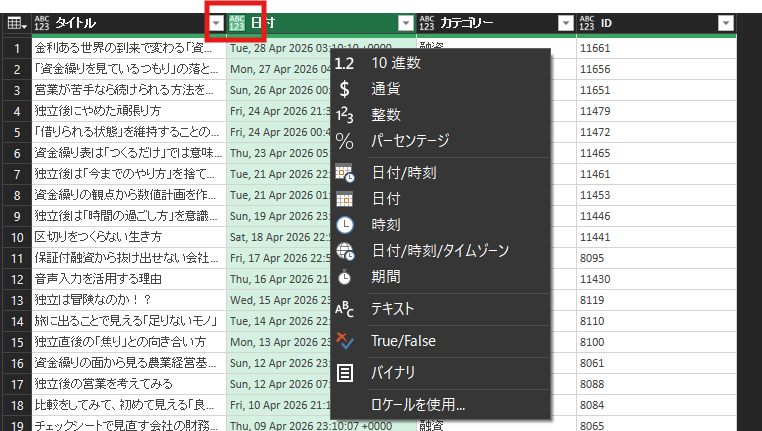
もし、なっていない場合は、
取引日の左横にあるマークをクリックします。
(今回の場合は「カレンダーマーク」)
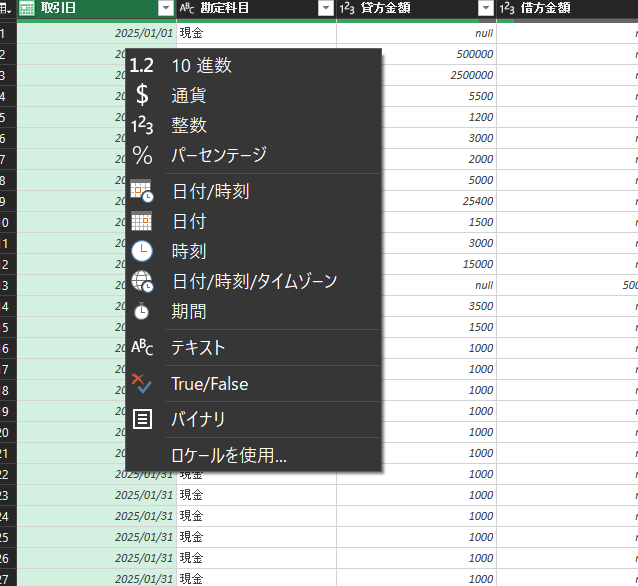
すると、型のリストが出るので、
「日付」を選択します。
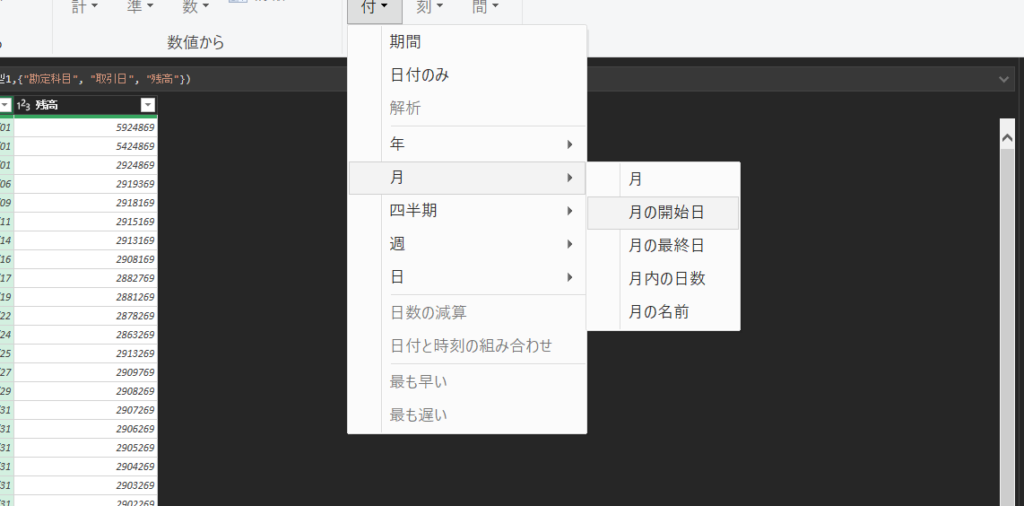
パワークエリ画面の「取引日」列をクリック→「列の追加」タブ→「日付」→「月」→「月の開始日」を選択。
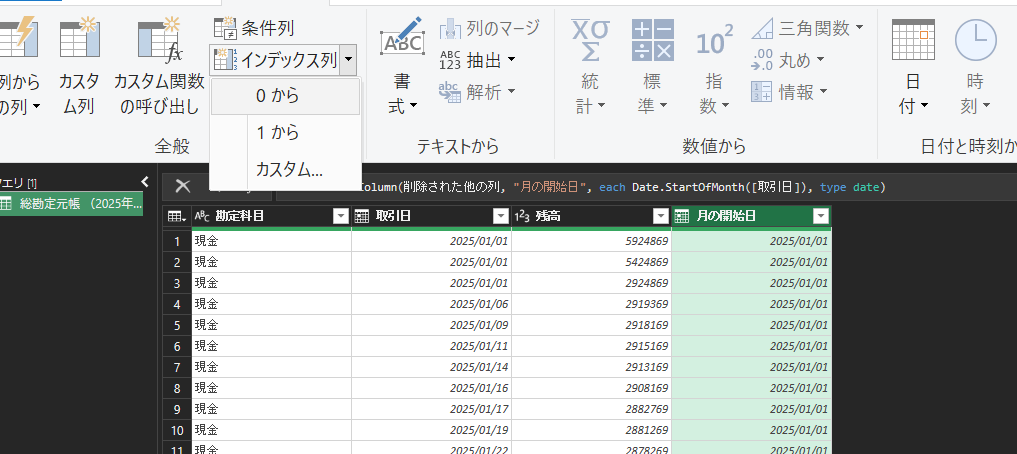
元帳は「下にあるものほど新しい」というルールがあるため、インデックス列を追加して、
その順番を数字で記録します。
「列の追加」→「インデックス列」→「0から」。
これでインデックス列が追加されます。
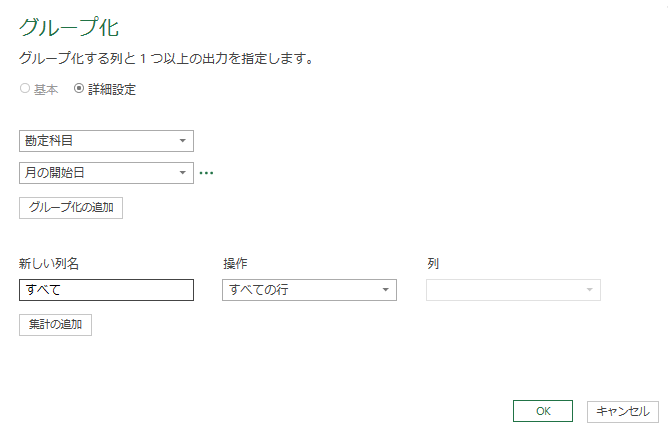
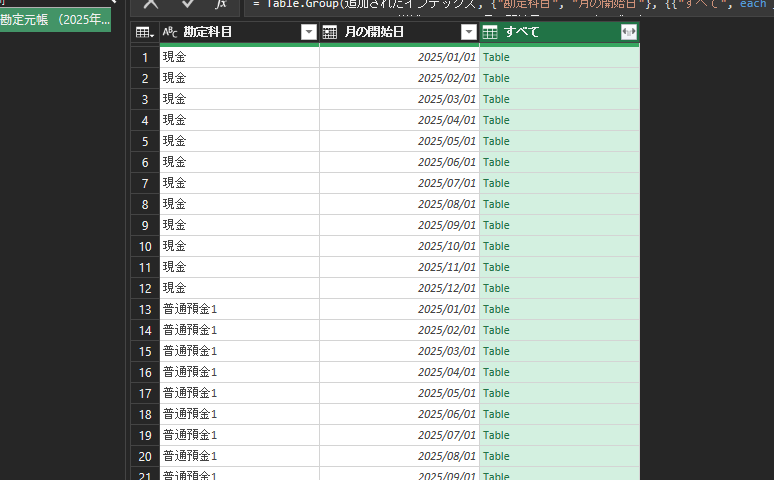
次にグループ化をします。
「ホーム」→「グループ化」→上の画像を参照→「OK」です。
こういった列が追加されます。
グループ化をすることで、バラバラの明細を「月ごと・口座ごと」に分けています。
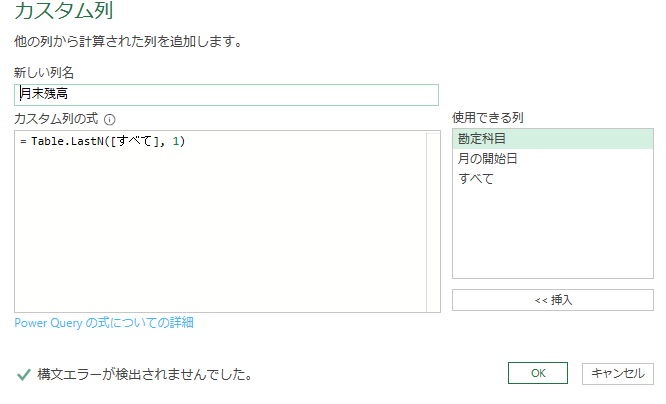
カスタム列を追加します。
「列の追加」→「カスタム列」をクリック。
新しい列名を「月末残高」として、カスタム列の式に「Table.LastN([すべて], 1)」と入力→「OK」。
「Table.LastN([すべて], 1)」は、
- 「Table.LastN」で指定したテーブルの「下から数えてN行分」を取り出す関数
- 「[すべて]」は、グループ化した1か月分の取引をひとまとめにした「テーブル」が入っている列の名前
- 「1」は取り出す行数(1番下の「最終残高」を拾っています。)
という意味があります。
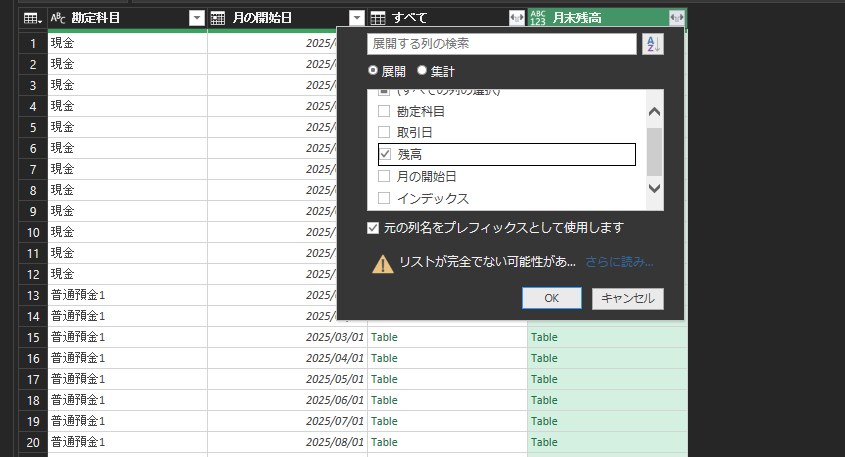
後は、月末残高の右横の「展開←→」ボタンをクリック→「残高」だけにチェックを入れて「OK」です。
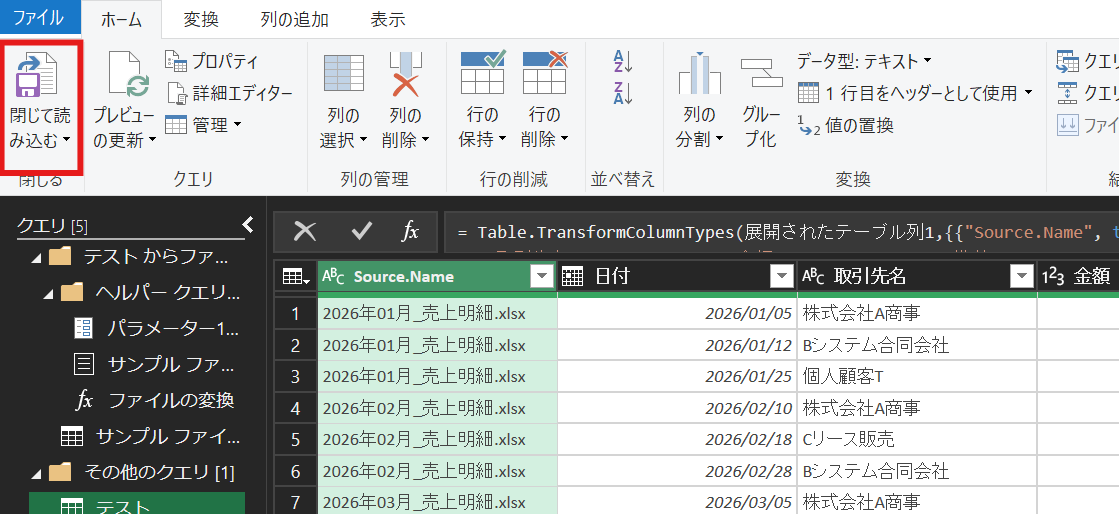
最後に「閉じて読み込む」をすればテーブルが完成します。
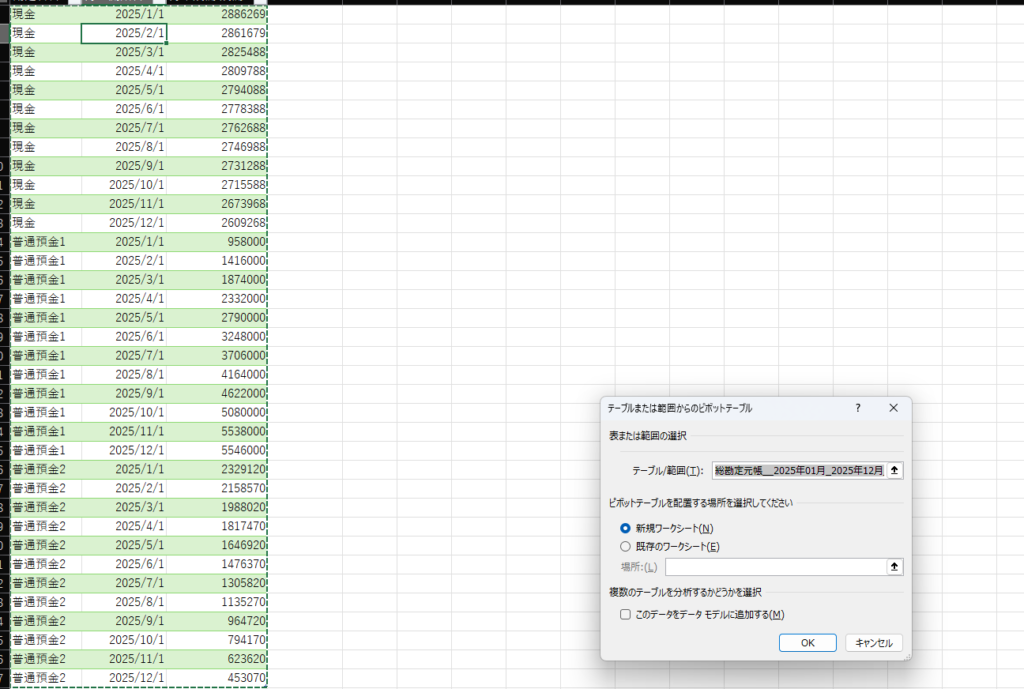
次にピボットテーブルを作成して、ピボットグラフをつくります。
テーブルを選択した状態で、「Alt」→「JT」→「V」→「OK」。
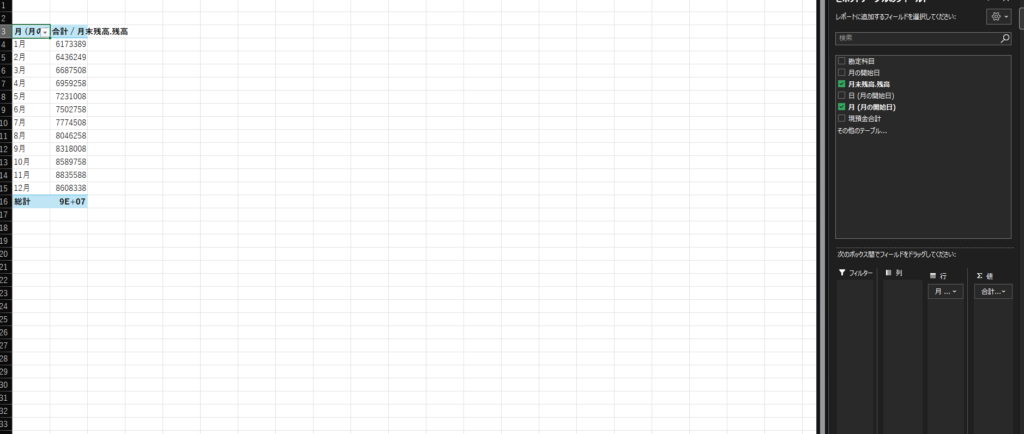
- 「月の開始日」 を 「行」 へドラッグ
- 「月末残高」 を 「値」 へドラッグ
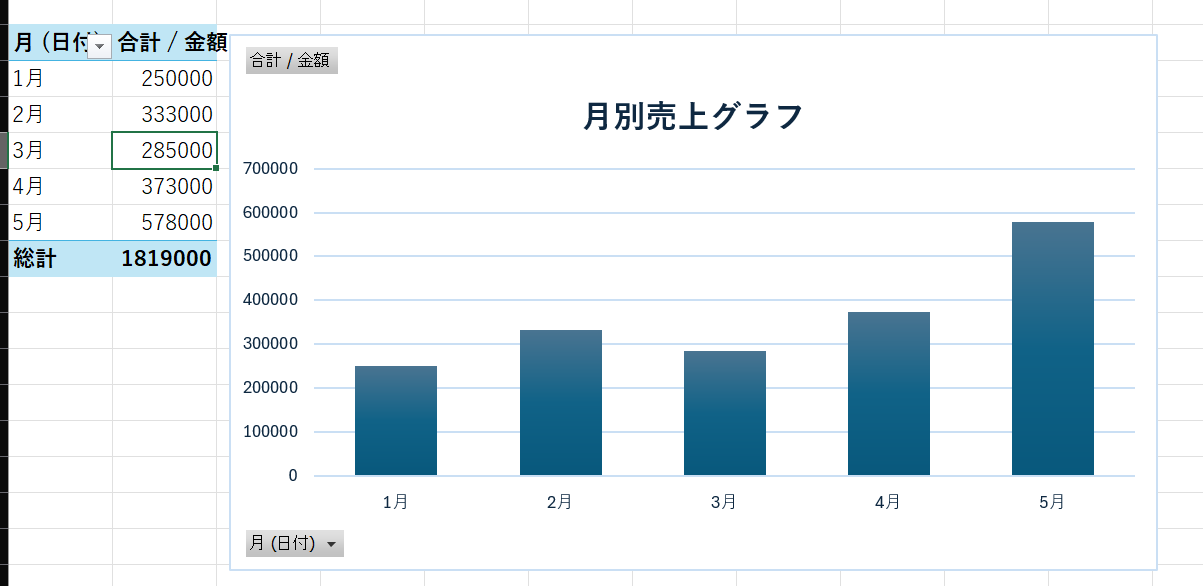
「ピボットテーブル分析」→「ピボットグラフ」を選択。
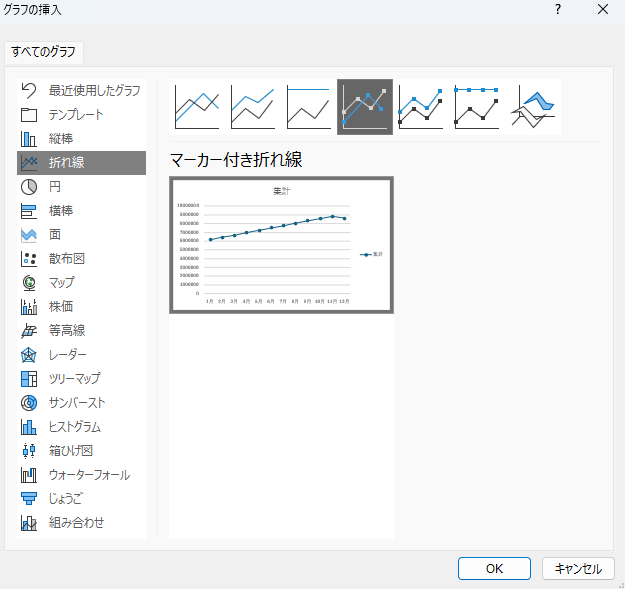
折れ線グラフを選択して「OK」です。

今回は「テキストまたはCSV」からデータを取得しました。
ですが、パワークエリではフォルダを参照することもできます。
フォルダを参照する設定にしておけば、毎月、総勘定元帳のCSVをフォルダに入れるだけで、
現金預金推移グラフをほぼ自動で更新することができます。
残高だけなら、会計ソフトでも確認できますが、
その他の項目を追加することで、違った視点でも分析が可能です。
これがExcelの大きな強みですよね。
【税理士・廣瀬充について】
・廣瀬充のプロフィール
・事務所ホームページ
・X
・facebook(友達申請をする際は、メッセージをお願いします。)
・無料メルマガ「ひとり経営ライフログ」
【仕事のご依頼】
・税務顧問
・スポット相談
・メール相談
・執筆のご依頼
【セミナー動画販売】
・融資超入門セミナー:銀行融資の視点から見る決算書の重要ポイント
・独立1年目セミナー
【本の出版】
・中小企業経営者のための融資超入門(Kindle本)
・資金繰りを考えなくていい会社のつくり方(Kindle本)
【ログ帳】
昨日は、朝にブログを更新。
その後は、オフ。
実家に子どもと行きました。