毎日ブログを書いていると、「過去に、このネタ書いたことあったかも…」となるときがあります。
私自身も、投稿数が増えてくるにつれて、「管理できていない感覚」が強くなりました。
もちろん、Wordpressの管理画面でも確認はできますが、一覧性や分析という点では少し物足りません。
私は、Excelのパワークエリの機能を活用して確認できるようしています。
今回は「パワークエリでWordpressの記事リストを作成する」というお話です。
パワークエリで記事リストを作成して、Excelで管理するメリット
投稿数が増えてくると、ブログは「書くこと」はもちろんですが「管理すること」の難しさが出てきます。
そこで、私は、パワークエリを使って記事一覧をExcelで管理するようにしています。
Excelで管理することで、
- 一覧しやすい
- ネタ被りを防ぐ
- 更新がラク
- サーバー負荷を抑える
一覧しやすい
1つめは、過去記事を「一覧しやすい」という点です。
投稿が増えるほど、過去の記事はどうしても埋もれていきますが、
一覧化しておくことで「何を書いてきたか」を一瞬で把握できるようになります。
書いたつもり・書いていないつもり、といった曖昧さがなくなり、日々の積み上げた記事を確認しやすくなります。
ネタ被りを防ぐ
2つめは、「ネタ被りを防げる」点です。
ブログを続けていると、どうしても似たテーマを書いてしまうことも…。
Excel上で検索やフィルタをかけることで、「このテーマはすでに書いた」とすぐに気づけるため、
ネタ被りを防げます。
更新がラク
3つめは、「更新がラク」という点。
パワークエリを使っているため、新しい記事が増えても「更新」を押すだけで一覧に反映されます。
毎回リストをつくり直す必要がなくなり、継続しやすくなります。
サーバー負荷を抑える
加えて、サーバー負荷を抑えつつ全件管理できるということ。
最初だけ大量(例えば1000件)に取得し、その後は「新しい記事」のみを追加するカタチにすることで、
無駄なアクセスを減らせます。
【税理士・廣瀬充について】
・廣瀬充のプロフィール
・事務所ホームページ
・X
・facebook(友達申請をする際は、メッセージをお願いします。)
・無料メルマガ「ひとり経営ライフログ」
パワークエリで記事リストを作成する手順
ここからは、実際に記事リストを作成していきます。
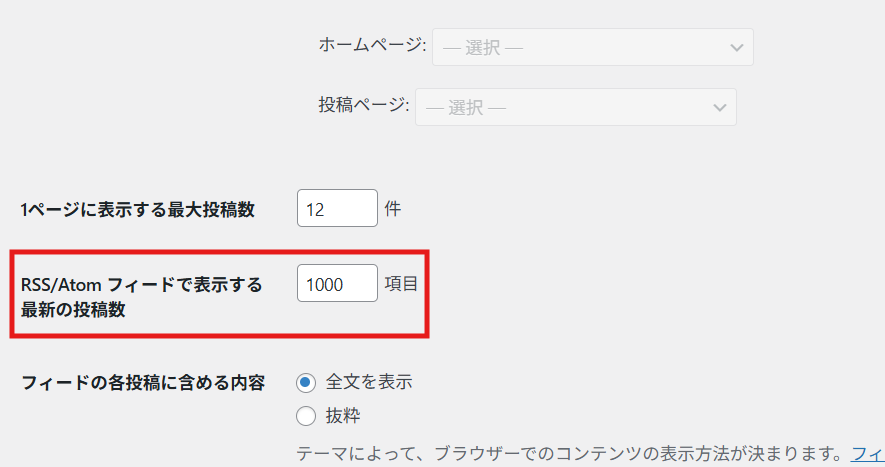
投稿数が多い場合は、事前にWordpressの設定を変更しておきましょう。
「設定」→「表示設定」→「RSS/Atomフィードで表示する最新の投稿数」。
私の場合は、投稿数が700以上あったので、一時的に1000としています。
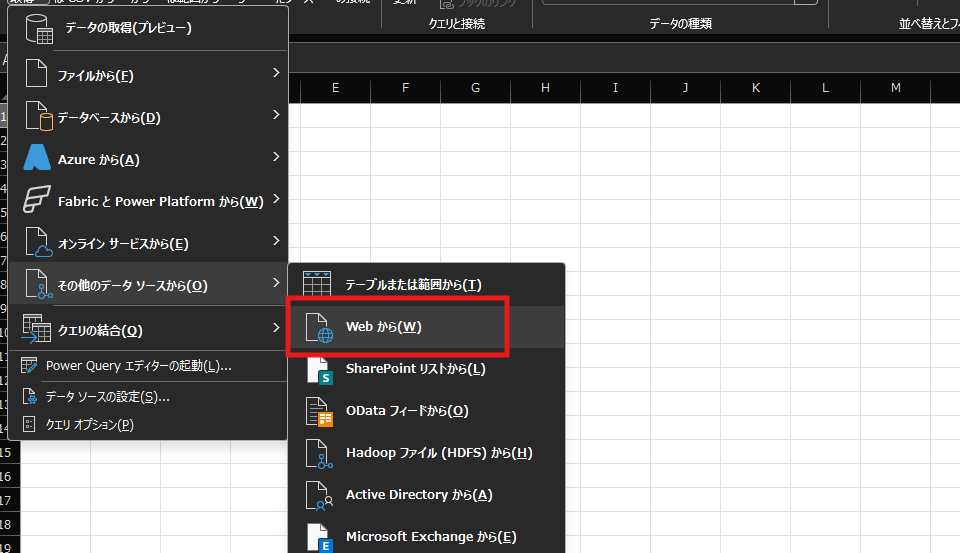
次に、Excelを開き、「データ」→「データの取得」→「その他のデータソースから」→「Webから」を選択。
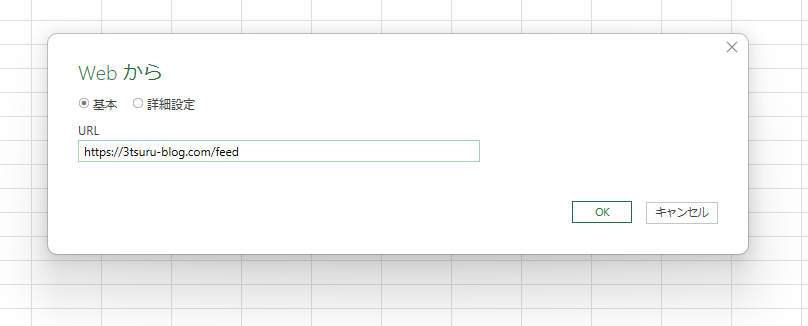
「Webから」のウィンドウが開いたら、URLに、
https://自身のアドレス/feedと入力。
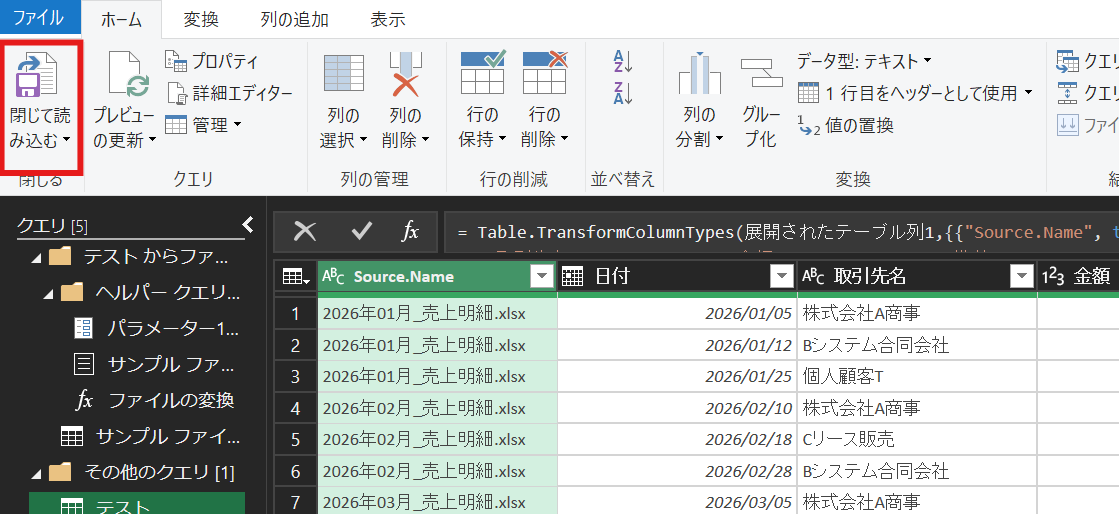
すると、パワークエリエディターが開かれます。
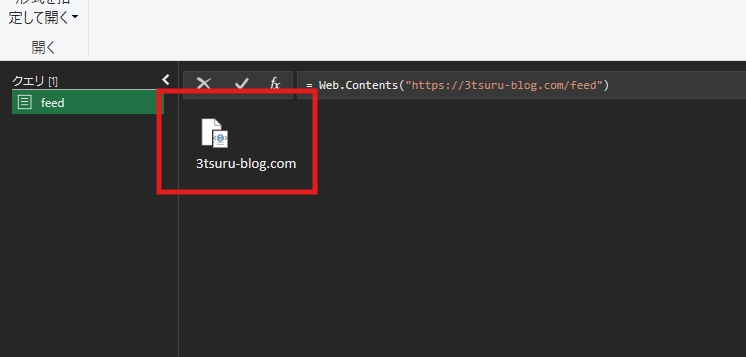
上の画像の赤枠のアイコンをダブルクリック。
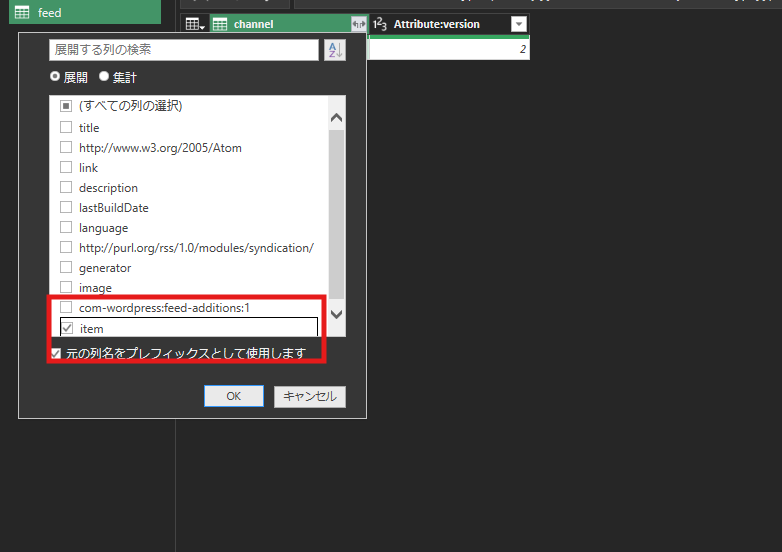
「channel」横の←→ボタンをクリック→「item」だけにチェックを入れて「OK」をします。
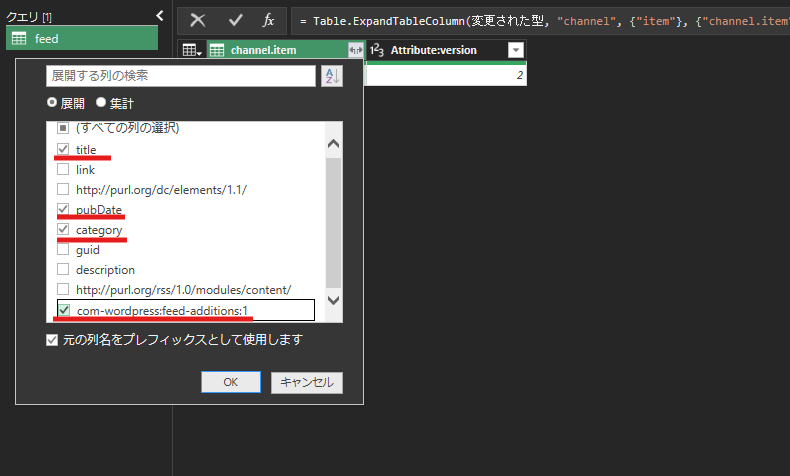
今度は「channel.item」の←→ボタンをクリック→「title」「pubDate」「category」「com-wordpress:field-additions:1」にチェックを入れて、「OK」。
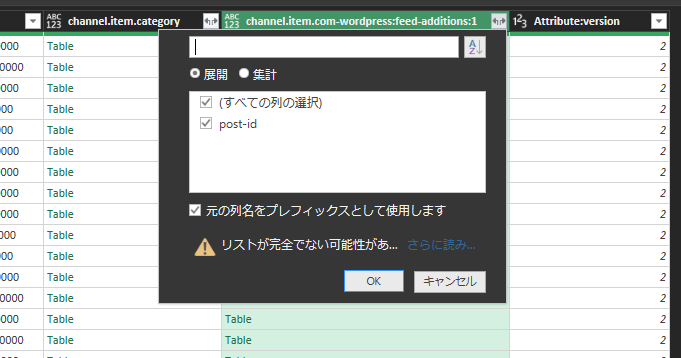
「channel.item.com-wordpress:field-additions:1」の←→ボタンを押して、「post-id」にチェックが入った状態で「OK」ボタンを押して、展開します。
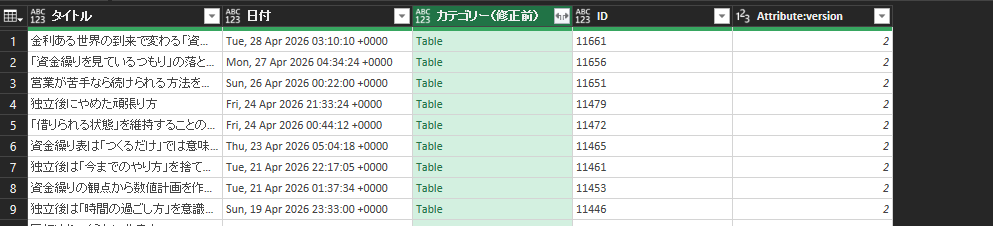
見出しも分かりやすいように「タイトル」「日付」「カテゴリー」「ID」としました。
1番右側の「Attribute:version」は不要なので削除します。
ただ、今の状態だとカテゴリーが「Table」の状態になっています。
これは、複数カテゴリーを選択している場合や階層構造になっていることが原因です。
カテゴリーが表示されるように「カスタム列」を追加していきます。
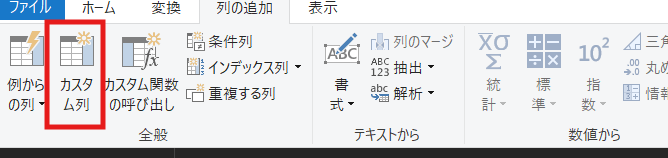
「列の追加」タブ→「カスタム列」をクリック。
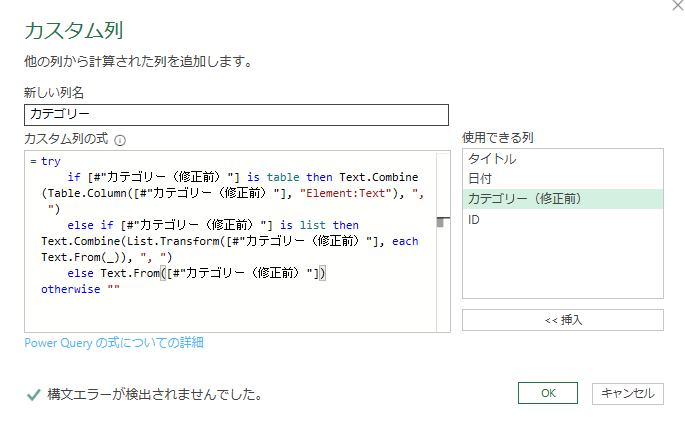
新しい列名を「カテゴリー」として、「カスタム列の式」内に、以下の式を入力して「OK」。
try
    if [#"カテゴリー(修正前)"] is table then Text.Combine(Table.Column([#"カテゴリー(修正前)"], "Element:Text"), ", ")
    else if [#"カテゴリー(修正前)"] is list then Text.Combine(List.Transform([#"カテゴリー(修正前)"], each Text.From(_)), ", ")
    else Text.From([#"カテゴリー(修正前)"])
otherwise ""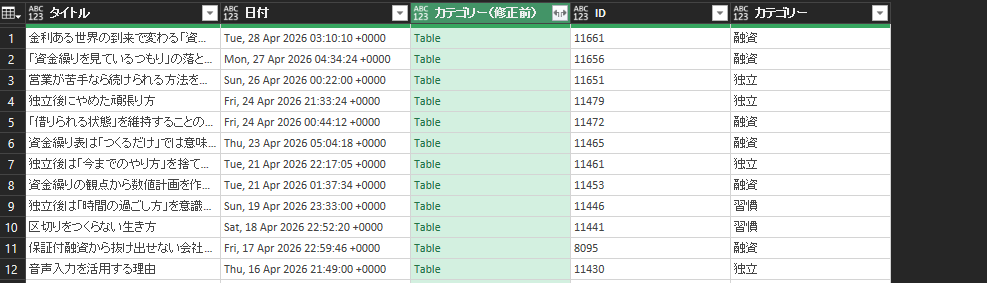
これでカテゴリーが表示されるようになります。
「カテゴリー(修正前)」の列は必要ないので削除します。
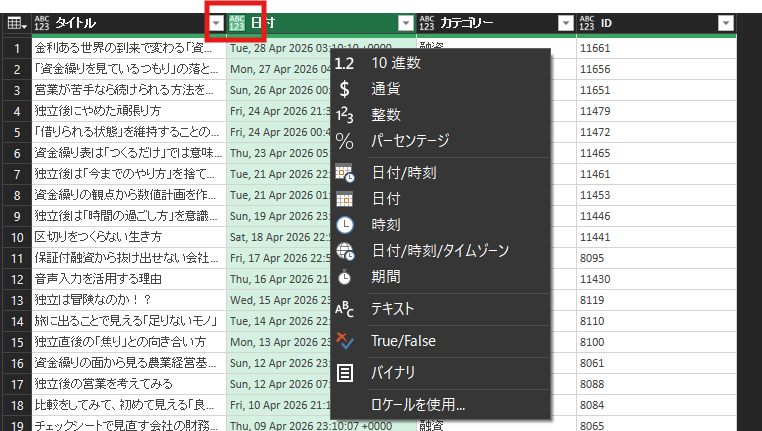
あとは、日付の表示形式が見づらいので変更をします。
「日付」の左横のABC123をクリック→「日付/時刻」を選択します。
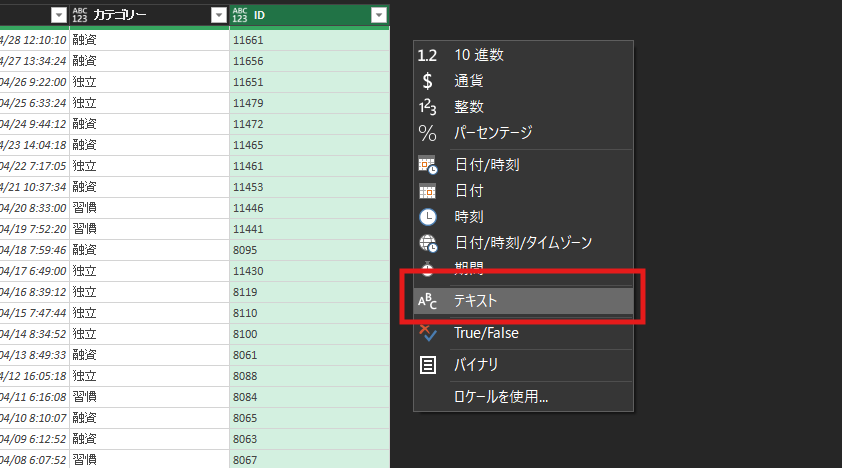
IDは「テキスト」に変更をしましょう。
Webから取得する型とExcelの型が一致しないと、あとで重複削除をする際にうまく削除できません。
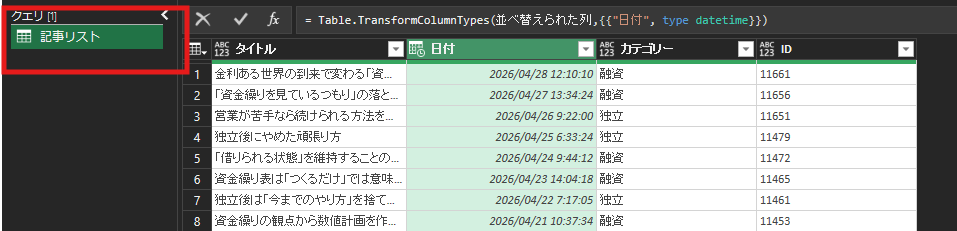
クエリ名も「記事リスト」に変更しました。
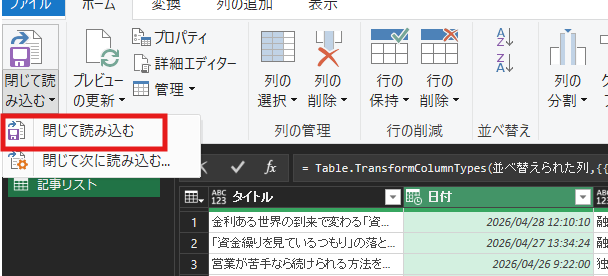
ここまで完成したら「ファイル」→「閉じて読み込む」をクリックします。
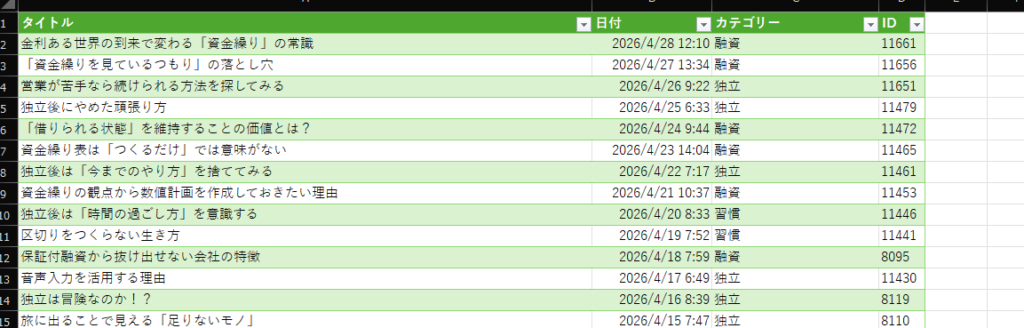
これで記事リストができあがります。
ですが、このままだと毎回大量のフィードを取得しないといけません。
サーバーに大きな負荷がかかってしまうのです。
そこで、もう一工夫します。
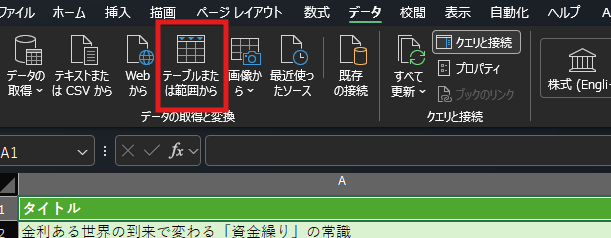
「データ」→「テーブルまたは範囲から」をクリック。
するとパワークエリエディターが再度開かれます。
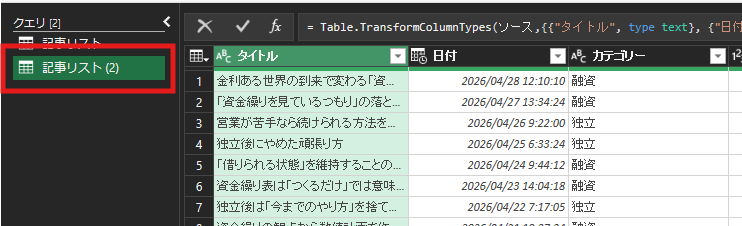
「記事リスト(2)」となっているので、「参照データ」などに変更します。
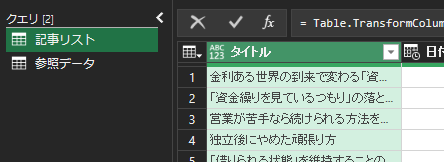
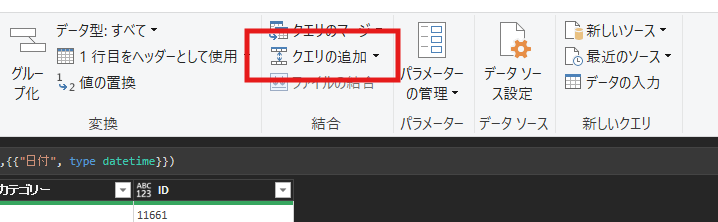
「記事リスト」の編集画面に戻り、「ホーム」→「クエリの追加」を選択。
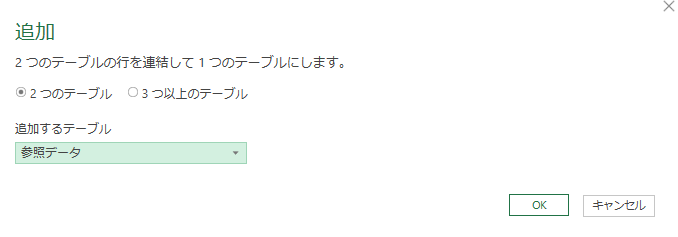
別ウィンドウが開かれるので、「追加するテーブル」を「参照データ」として「OK」です。
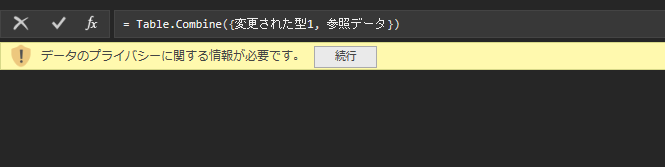
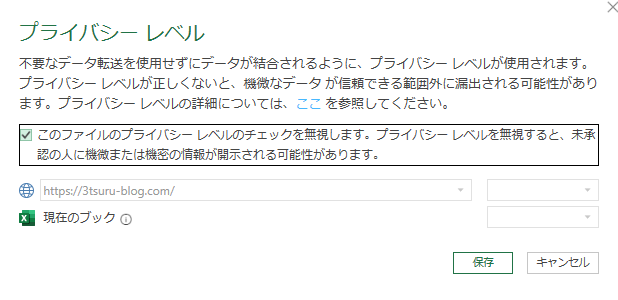
「続行」→「このファイルのプライバシーレベルを…」にチェックを入れて、「保存」。
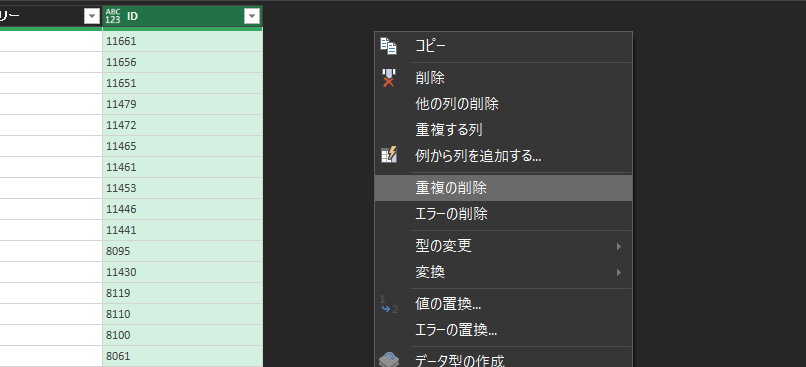
あとは、「記事リスト」→「ID」を選択→右クリック→「重複の削除」をすれば完成です。
ここまでで、一旦作成したExcelファイルを保存。
その後、Wordpressの「設定」→「表示設定」→「RSS/Atomフィードで表示する最新の投稿数」で、1000に設定した箇所を10に戻します。
あとは、記事を投稿するたびに、「記事リスト」を更新していけば、
データが蓄積されていきます。
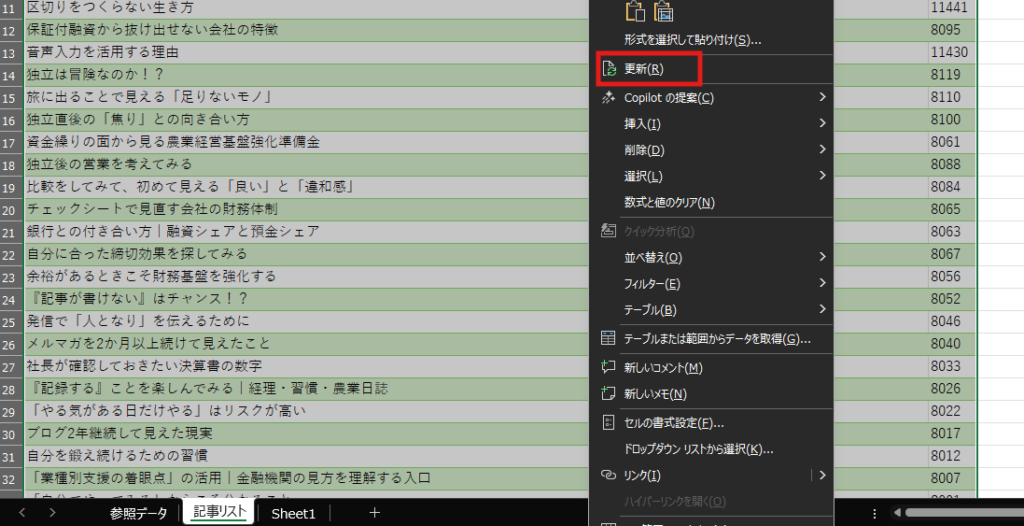
更新は「記事リスト」のシートを選択→テーブルを選択→右クリック→「更新」でOKです。
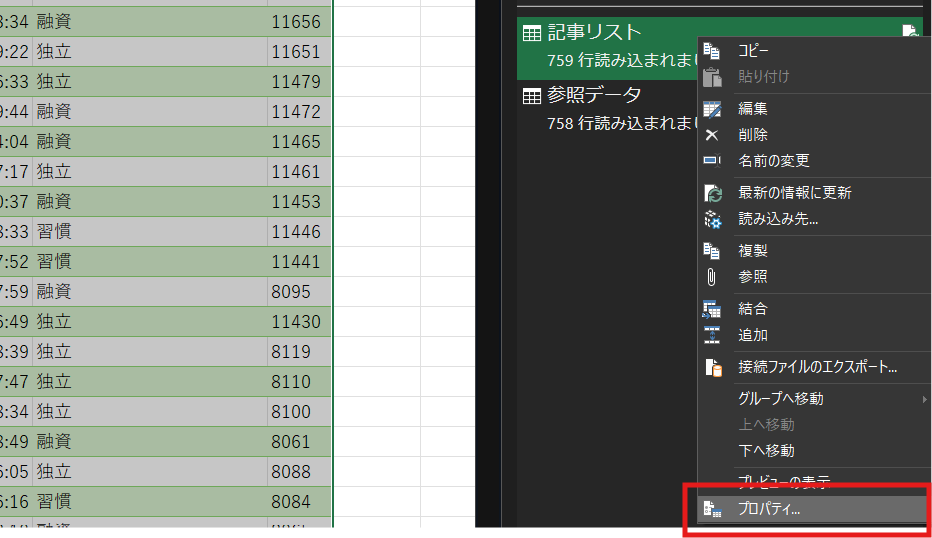
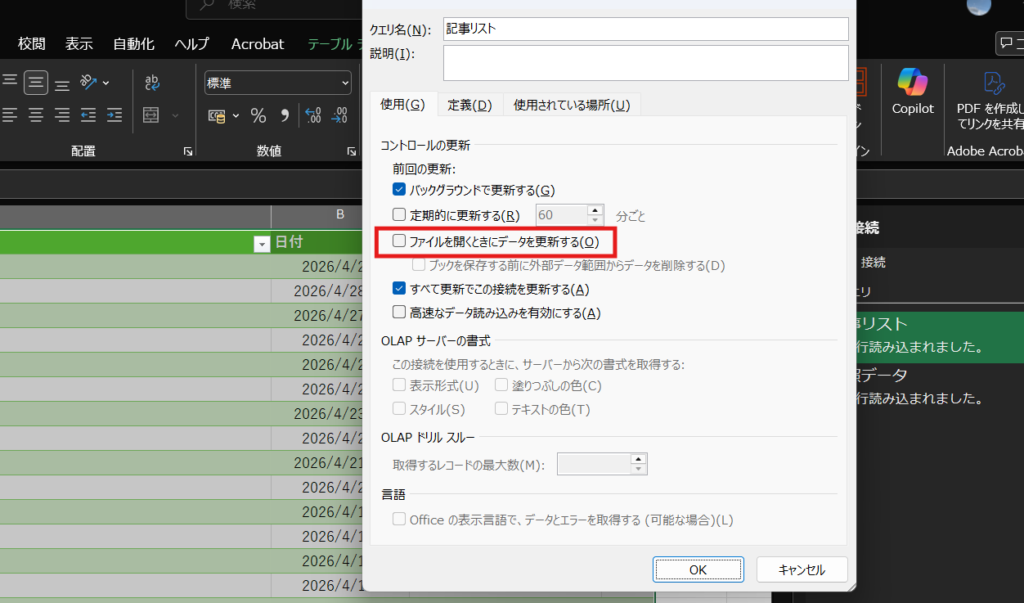
また、右側のクエリ一覧→記事リストの上で右クリック→「プロパティ」→「ファイルを開くときにデータを更新する」にチェックを入れておけば、ファイルを開くたびに自動で更新されます。
※「ブックを保存する前に外部データ範囲からデータを削除する」にはチェックを入れません。
【税理士・廣瀬充について】
・廣瀬充のプロフィール
・事務所ホームページ
・X
・facebook(友達申請をする際は、メッセージをお願いします。)
・無料メルマガ「ひとり経営ライフログ」
【仕事のご依頼】
・税務顧問
・スポット相談
・メール相談
・執筆のご依頼
【セミナー動画販売】
・融資超入門セミナー:銀行融資の視点から見る決算書の重要ポイント
・独立1年目セミナー
【本の出版】
・中小企業経営者のための融資超入門(Kindle本)
・資金繰りを考えなくていい会社のつくり方(Kindle本)
【ログ帳】
昨日は、朝にメルマガ→1件の打合せ。
その後に、ブログを更新。
午後は、資料作成→外出。
帰宅後に、研究を少々。