GASは、日常的に触れているプログラミング言語です。
ですが、書き方はある程度分かっていても、「なぜこの処理が必要なのか」まで説明できるかというと、少し怪しいところがありました。
そこで最近、ClaudeCodeを使いながら、あらためてGASと向き合う時間をつくっています。
目指しているのは「書ける」ではなく「読める」「直せる」。
コードそのものより先につまずいたのは、学ぶための環境でした。
※過去の記事:claspを導入する手順(GASをVSCodeで書けるようにする)
今回は「GASを学ぶためのClaudeCode(VSCode拡張)の環境整備」というお話です。
【税理士・廣瀬充について】
・廣瀬充のプロフィール
・事務所ホームページ
・X
・facebook(友達申請をする際は、メッセージをお願いします。)
・無料メルマガ「ひとり経営ライフログ」
【仕事のご依頼】
・個別コンサルティング
・税務顧問
・メール相談
・執筆のご依頼
【セミナー動画販売】
・独立後の気づきセミナー【発信・研究】
・独立1年目セミナー
・融資超入門セミナー:銀行融資の視点から見る決算書の重要ポイント
【本の出版】
・中小企業経営者のための融資超入門(Kindle本)
・資金繰りを考えなくていい会社のつくり方(Kindle本)
・1人で働く税理士が独立後に見つけた50の気づき(Kindle本)
拡張機能に切り替えて気づいたこと
最初は、ターミナルの中でClaudeCodeを動かしていました。
コマンドだけで完結する分、動作が軽く、画面もシンプル。
やり取りに没頭しているときは、余計な表示がない分、テキストだけに集中できる感覚がありました。
(これはこれで、1つの良さです。)
一方で、履歴をさかのぼって前のセッションを復元するような操作は、コマンドだと地味に手間だなと。
そこで、VSCode用のClaudeCode拡張機能での学習に変更。
導入してみると、コードの変更した部分がエディタの中にそのままハイライト表示されるので、読みやすさが段違いです。
スクリーンショットをそのまま貼り付けられるのも、拡張機能ならでは。
GASのエラー画面をそのまま見せながら質問できるので、言葉で説明する手間がぐっと減りました。
同じ「ClaudeCode」でも、ターミナルと拡張機能とでは、仕様が大きく変わります。
exercise.mdとCode.gsの役割を分ける
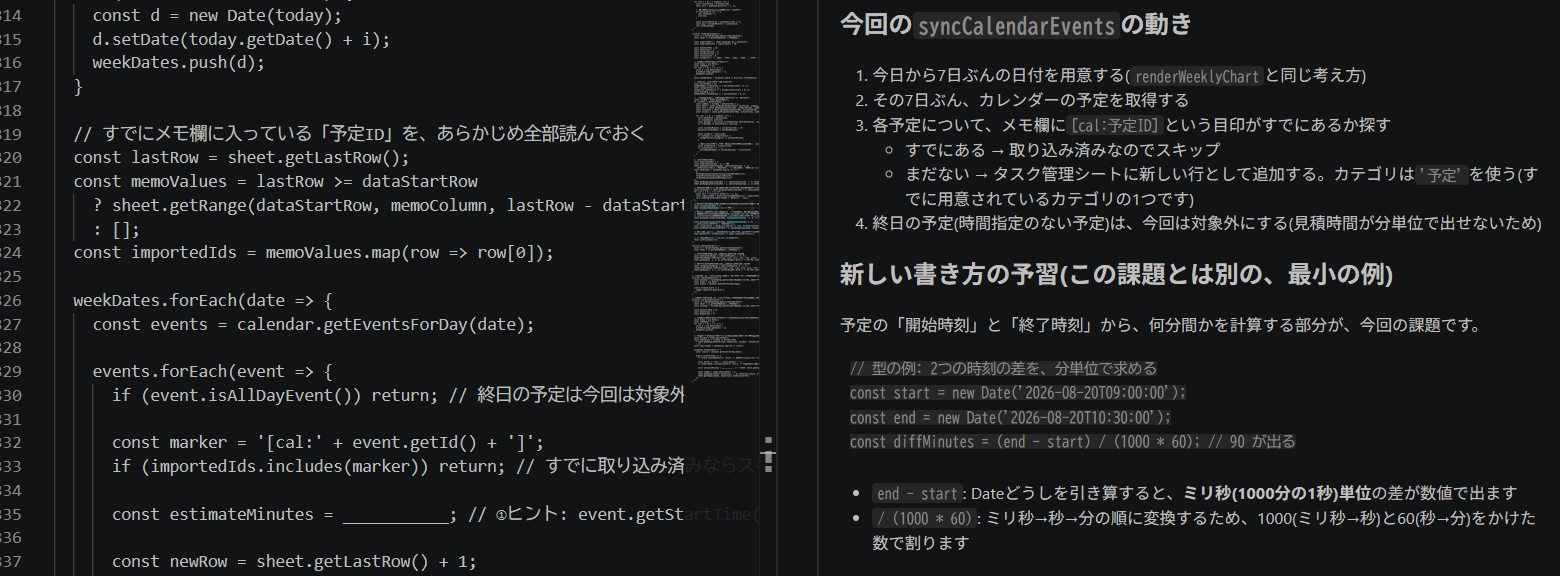
穴埋め問題を出してもらう仕組みは、早い段階からつくっていました。
ClaudeCodeには、プロジェクトごとの進め方を指示できる「CLAUDE.md」というファイルがあり、そこに「穴埋め形式で課題を出してほしい」というルールを書き込んでいます。
「exercise.mdというファイルに課題文とヒントを書き出してもらう」→「それを見ながら答えを考える」という流れです。
最初のうちは、答えをチャットの入力欄にそのまま文字で打ち込んでいました。
これが、地味に不便…。
コード自体が打ちにくいですし、「exercise.md」の問題文を見ながらチャットに打ち込むこと自体も、目線が行ったり来たりして見にくいのです。
そこで、答えは実際のコードファイル(Code.gs)に直接書き込むカタチに変更。
画面は左右に分割していて、左側でCode.gsとexercise.mdをタブ切替、右側にClaudeCodeを表示するようにしました。
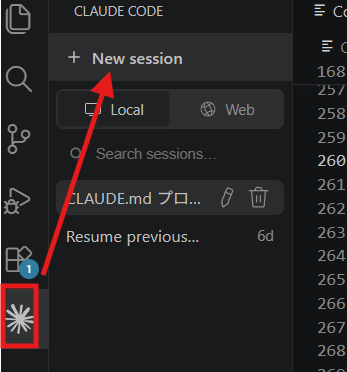
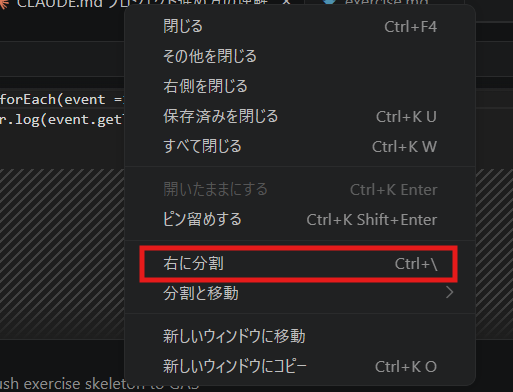
画面の分け方は、「ClaudeCodeのマークをクリック」→「New session」→「ClaudeCodeのタブを右クリック」→「右に分割」→「ClaudeCodeのタブを右に移動」です。
これで、左側にCode.gsとexercise.mdをタブ切り替え、右側にClaudeCodeを表示するカタチになります。
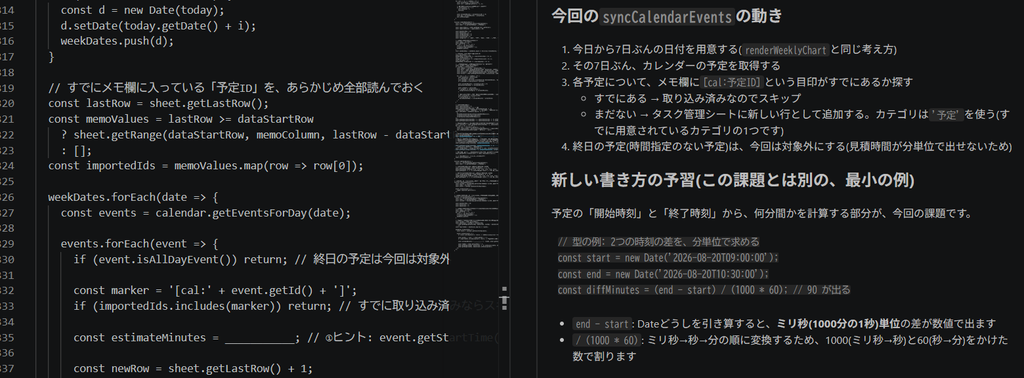
見ながらコードが書けますし、スクロールして探す必要もありません。
画面を分けるというだけのことですが、効率性が飛躍的に上がります。
- 「exercise.md」は問題やヒント、あとで見返す解説を残しておく場所
- Code.gsは実際に動かして確かめる場所
といった具合に役割を分けています。
【税理士・廣瀬充について】
・廣瀬充のプロフィール
・事務所ホームページ
・X
・facebook(友達申請をする際は、メッセージをお願いします。)
・無料メルマガ「ひとり経営ライフログ」
【仕事のご依頼】
・個別コンサルティング
・税務顧問
・メール相談
・執筆のご依頼
【セミナー動画販売】
・独立後の気づきセミナー【発信・研究】
・独立1年目セミナー
・融資超入門セミナー:銀行融資の視点から見る決算書の重要ポイント
【本の出版】
・中小企業経営者のための融資超入門(Kindle本)
・資金繰りを考えなくていい会社のつくり方(Kindle本)
・1人で働く税理士が独立後に見つけた50の気づき(Kindle本)
ショートカットキーを活用する
拡張機能とチャット欄、コードファイルを行き来する中で、頼りになったのがショートカットキーです。
最初に試したのは「Ctrl+Esc」。
チャット欄とエディタの間で、フォーカスを切り替えるためのキーです。
ところが、これがWindowsのスタートメニューを開く動作とぶつかってしまいます。
PowerToysを使っているので、こういった衝突は前にも経験がありました。
「たぶんこれだろうなぁ」と、原因はすぐに見当がついたのです。
※過去の記事:ノートパソコンを効率化:PowerToysと仮想デスクトップ
そこで、「Ctrl+K」から「Ctrl+S」でショートカットの設定画面を開き、キーを「Ctrl+Esc+C」に変更。
これでチャット欄への移動はできるようになりました。
ただ、今度はCode.gs側に戻る動作がうまくいきません。
最終的に解決してくれたのは、VSCode標準の「Ctrl+1」。
拡張機能とは関係なく、「一番左のエディタグループにフォーカスを戻す」という最初から用意されていた機能です。
「exercise.md」とCode.gsのタブを行き来するときは「Ctrl+Tab」を活用。
これでタブ移動にマウスやパッドを使う必要がありません。
- 「Ctrl+K」→ショートカットを調べる
- 「Ctrl+Esc+C」→ClaudeCodeのチャット欄へ
- 「Ctrl+1」→エディタへ
- 「Ctrl+Tab」→タブの切替
1つ1つは小さなことですが、積み重なると学びやすさが格段に上がります。
道具は、使い始めただけでは、自分のものになっていません。
詰まるたびに少しずつ整えていくことが大切だなと。
GASの理解を深めるという目的の手前に、こういった環境づくりが必要不可欠。
地味ですが、これも学びの一部ですね。
【税理士・廣瀬充について】
・廣瀬充のプロフィール
・事務所ホームページ
・X
・facebook(友達申請をする際は、メッセージをお願いします。)
・無料メルマガ「ひとり経営ライフログ」
【仕事のご依頼】
・個別コンサルティング
・税務顧問
・メール相談
・執筆のご依頼
【セミナー動画販売】
・独立後の気づきセミナー【発信・研究】
・独立1年目セミナー
・融資超入門セミナー:銀行融資の視点から見る決算書の重要ポイント
【本の出版】
・中小企業経営者のための融資超入門(Kindle本)
・資金繰りを考えなくていい会社のつくり方(Kindle本)
・1人で働く税理士が独立後に見つけた50の気づき(Kindle本)
【ログ帳】
昨日は、朝にメルマガとブログを。
その後は、Kindle本の執筆をしました。
午後は、会計データの確認と研究。