他の人とデータの共有が簡単にできるGoogleスプレッドシート。
ですが、簡単に共有できるからこそルールの徹底が必要です。
そんなときに役に立つ方法の1つとして「データの入力規則」があります。
今回は、Googleスプレッドシートの「データの入力規則」についてです。
【税理士・廣瀬充について】
・廣瀬充のプロフィール
・事務所ホームページ
・X
・facebook(友達申請をする際は、メッセージをお願いします。)
・無料メルマガ「ひとり経営ライフログ」
【仕事のご依頼】
・個別コンサルティング
・税務顧問
・メール相談
・執筆のご依頼
【セミナー動画販売】
・独立後の気づきセミナー【発信・研究】
・独立1年目セミナー
・融資超入門セミナー:銀行融資の視点から見る決算書の重要ポイント
【本の出版】
・中小企業経営者のための融資超入門(Kindle本)
・資金繰りを考えなくていい会社のつくり方(Kindle本)
・1人で働く税理士が独立後に見つけた50の気づき(Kindle本)
データの入力規則
データの共有時に注意したい事項として、入力形式の統一です。
せっかく作り上げるデータなのに、入力形式の統一がされていないと違うデータとして認識されてしまいます。
結果として、正確な集計が出来ずに使えないデータになってしまいます。
それを防ぐ1つの方法が「データの入力規則」を使用することです。
(Googleスプレッドシートの「データの入力規則」はExcelのものより使いづらいという印象ですが…。)
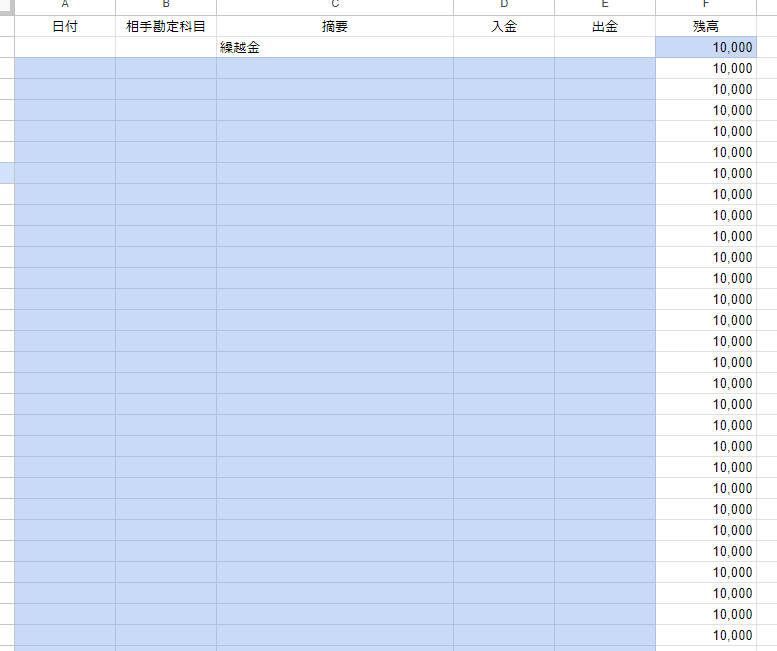
例えば上の図のような現金出納帳。
※入力する箇所を便宜的に青色にしています。
複数人で入力する場合、データの入力規則でルールを決めておけば書式の統一が可能になります。
設定方法
日付の列に「データの入力規則」を追加していきましょう。
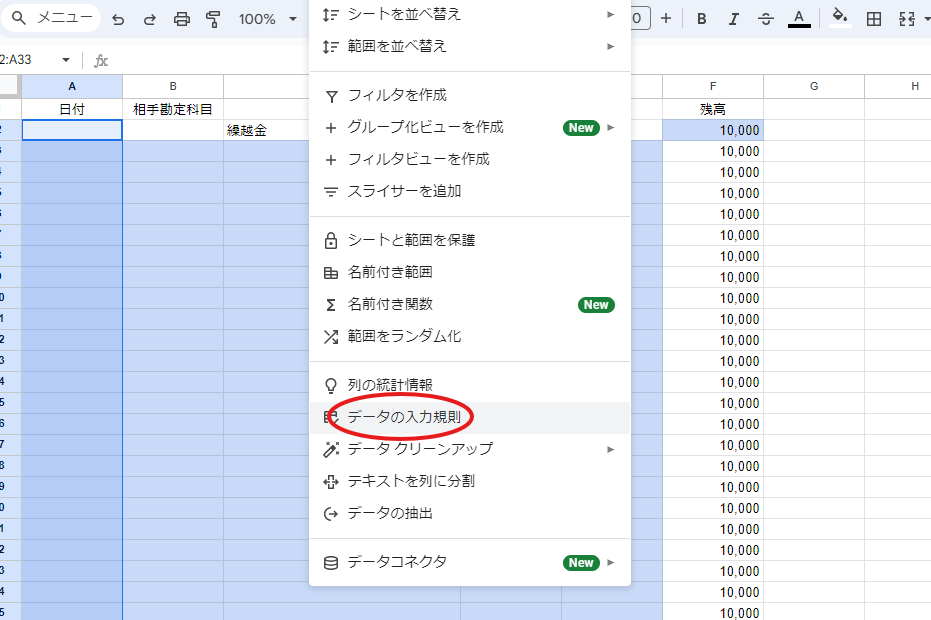
日付の列を選択→上のメニューから「データ」をクリック→「データの入力規則」を選択。
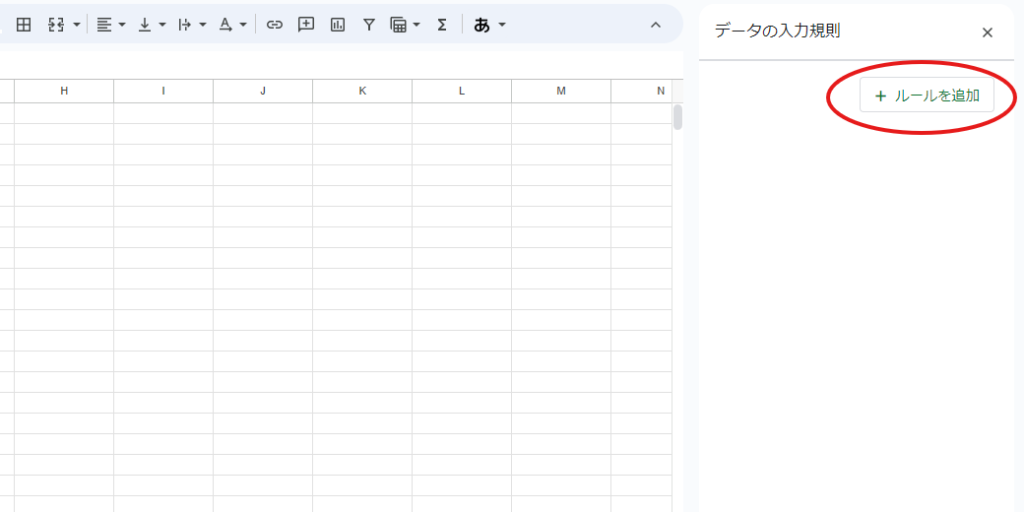
サイドメニューが開いたら、「ルールを追加」をクリック。
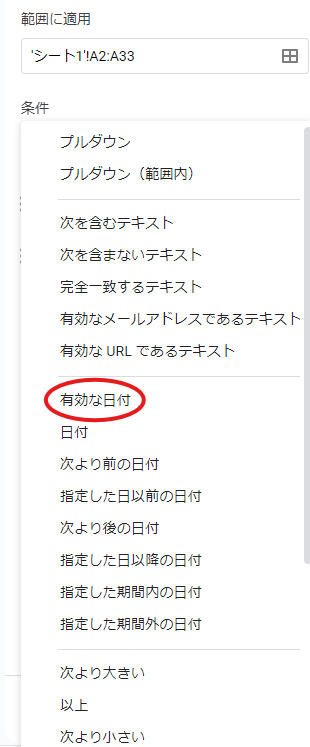
「条件」を選択→プルダウンリストから「有効な日付」を選択。
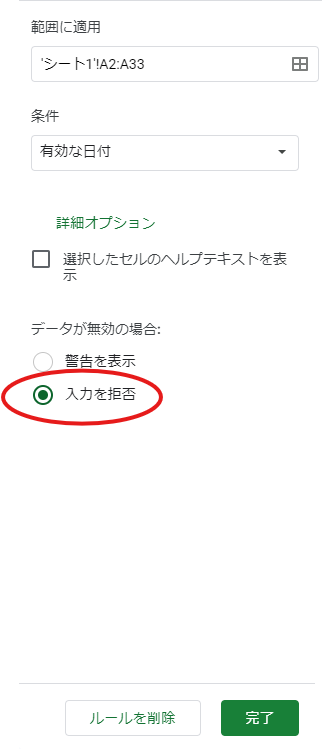
「入力を拒否」を選択→「完了」です。
※警告を表示にするとセルにメッセージが表示されるだけなので、こちらを選択しています。
次に、相手勘定科目にプルダウンを設定しましょう。
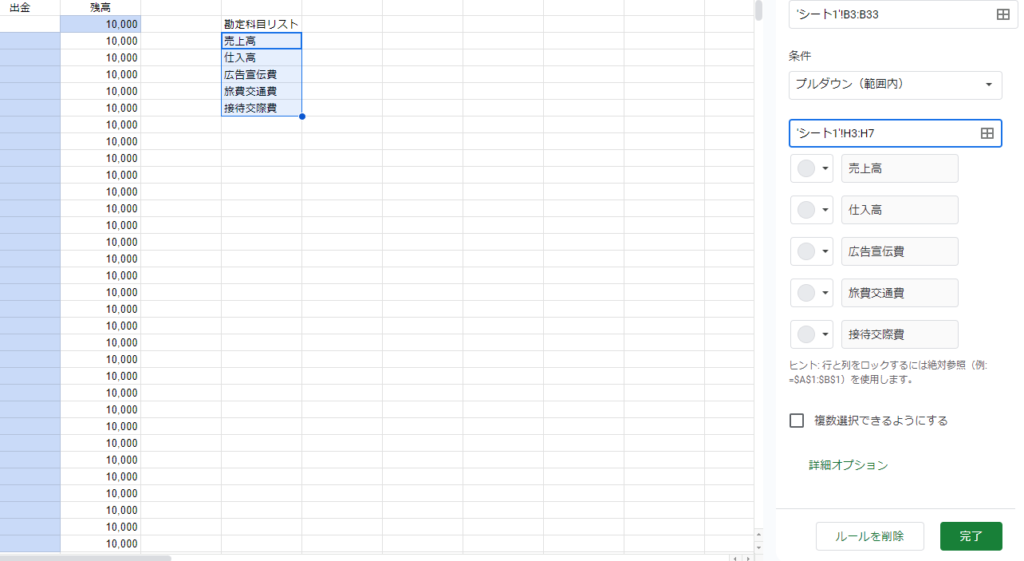
相手勘定科目の列を選択→サイドメニューの「ルールを追加」をクリック→条件から「プルダウン(範囲内)」を選択→勘定科目リストの勘定科目の範囲を選択→「完了」です。
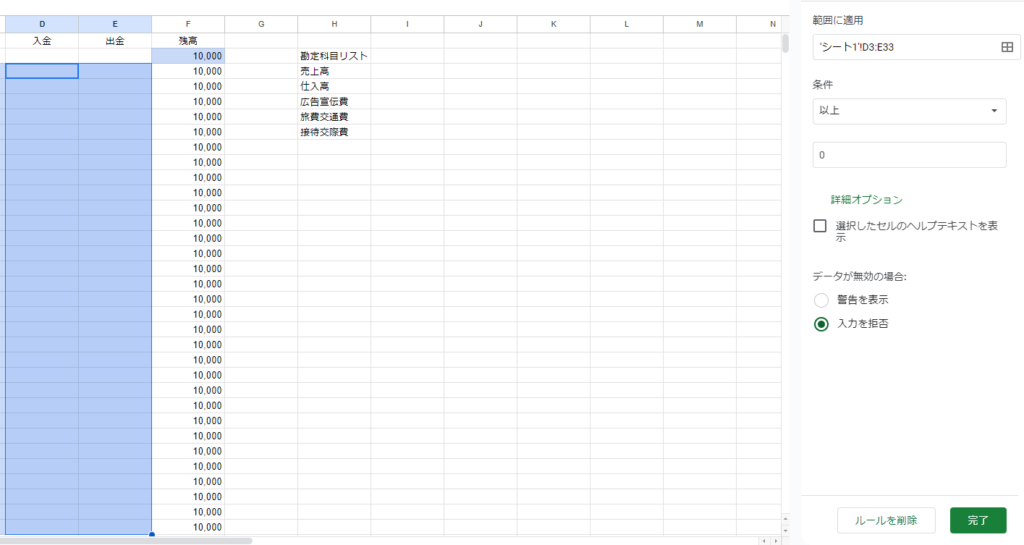
次は、「入金」と「出金」の列です。
「入金」と「出金」の列を選択→サイドメニューの「ルールを追加」をクリック→条件で「以上」を選択→「入力を拒否」を選択→「完了」です。
その他にも条件の「カスタム数式」を利用して入力制限する方法もあります。
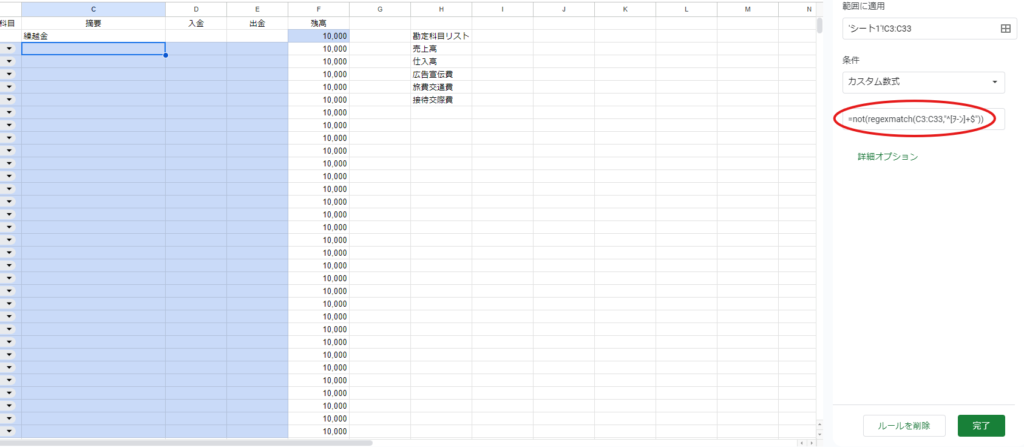
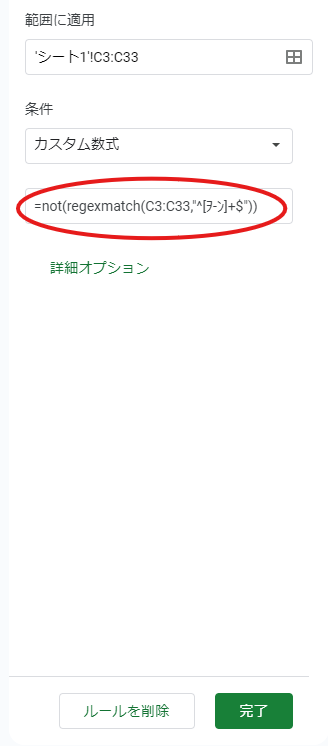
上の図では、半角カタカナの入力を制限しています。
まとめ
今回は、「データの入力規則」についてでした。
制限の方法は様々で、状況にあったものを使いましょう。
やはり、Excelの入力規則の方が使いやすいですけど…。
【税理士・廣瀬充について】
・廣瀬充のプロフィール
・事務所ホームページ
・X
・facebook(友達申請をする際は、メッセージをお願いします。)
・無料メルマガ「ひとり経営ライフログ」
【仕事のご依頼】
・個別コンサルティング
・税務顧問
・メール相談
・執筆のご依頼
【セミナー動画販売】
・独立後の気づきセミナー【発信・研究】
・独立1年目セミナー
・融資超入門セミナー:銀行融資の視点から見る決算書の重要ポイント
【本の出版】
・中小企業経営者のための融資超入門(Kindle本)
・資金繰りを考えなくていい会社のつくり方(Kindle本)
・1人で働く税理士が独立後に見つけた50の気づき(Kindle本)
【編集後記】
昨日は、次男が体調を崩していたこともあり早めの就寝を。
寝る前によくお喋りをしていました。
三女とよく遊んでいるため、話し方がそっくりです。