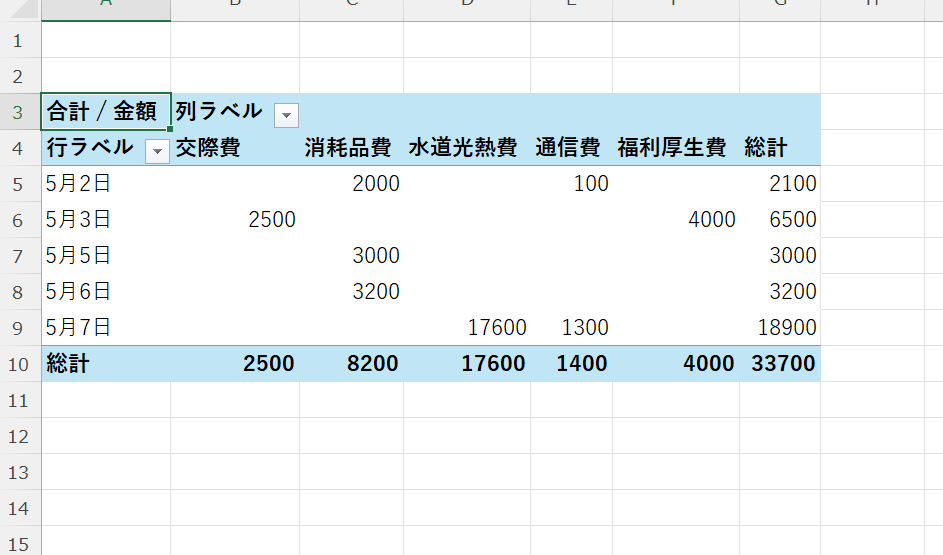
ピボットテーブルは経理をする場合の強力な武器になります。
会計ソフトのデータやお客様からお預かりするデータを編集する際に便利です。
ですが、ピボットテーブルの形式を使うためにはデータを少し整える必要があります。
【税理士・廣瀬充について】
・廣瀬充のプロフィール
・事務所ホームページ
・X
・facebook(友達申請をする際は、メッセージをお願いします。)
・無料メルマガ「ひとり経営ライフログ」
【仕事のご依頼】
・個別コンサルティング
・税務顧問
・メール相談
・執筆のご依頼
【セミナー動画販売】
・融資超入門セミナー:銀行融資の視点から見る決算書の重要ポイント
・独立1年目セミナー
【本の出版】
・中小企業経営者のための融資超入門(Kindle本)
・資金繰りを考えなくていい会社のつくり方(Kindle本)
・1人で働く税理士が独立後に見つけた50の気づき(Kindle本)
ピボットテーブルの形式
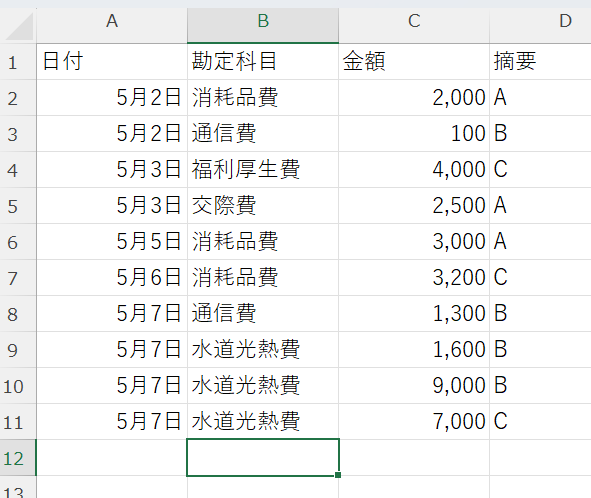
ピボットテーブルで集計するためには、データベース形式に変更する必要があります。
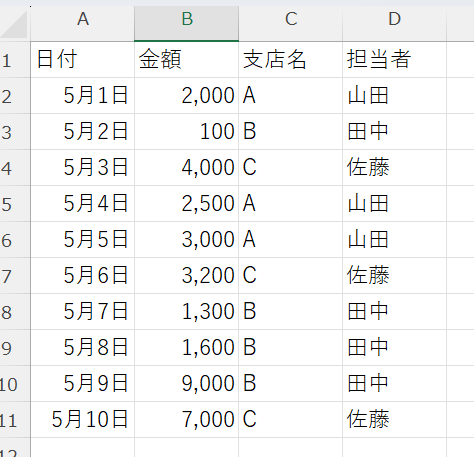
上の写真のような形式で項目ごとのリストになっている形式をいいます。
ですがデータの形式が、いつもこのような形式になっているとは限りません。
そのための編集が必要になります。
半角スペースを削除
会計ソフトによっては、Excelに出力した際に、データに半角スペースが入っていることがあります。
半角スペースが入ることで、Excelが数字を文字列として認識してしまうのです。
そのときの役立つのが置換機能です。
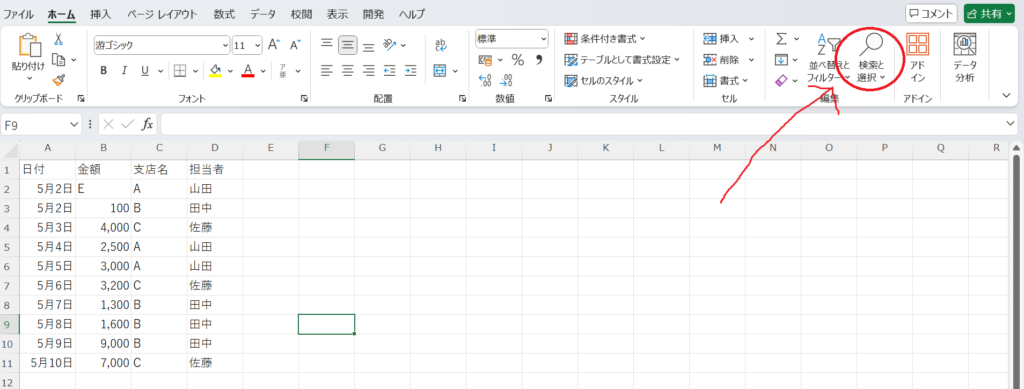
[ホーム]の[検索と選択]をクリックし、[置換]を選択します。
もしくは、[Ctrl]+[H]。
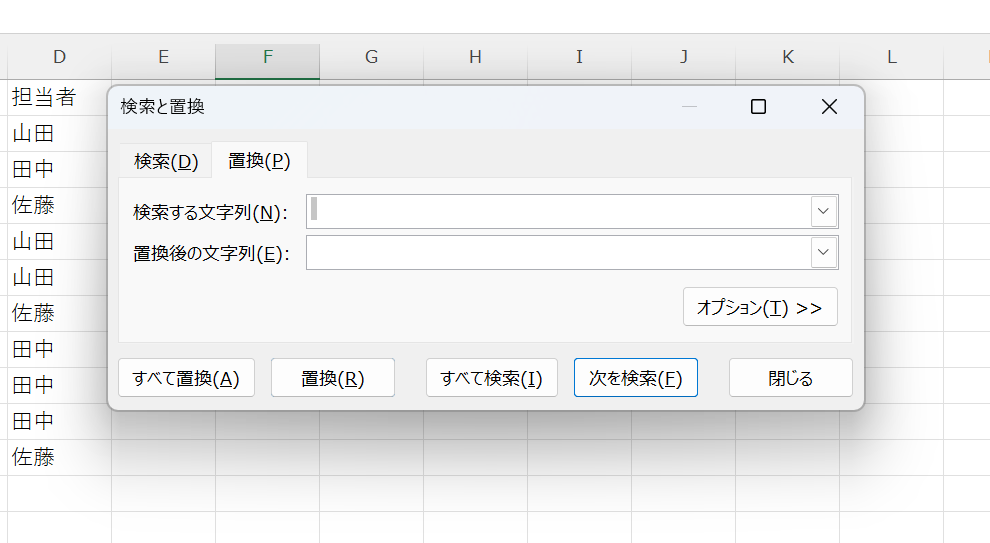
[検索する文字列]に半角スペースを入力し、[すべて置換]を選択します。
そうすると余計な半角スペースを全て消すことが出来るのです。
空きスペースを埋める
会計ソフトによっては、元帳をExcel出力すると日付が繰り替えされていない状態で出力されることがあります。
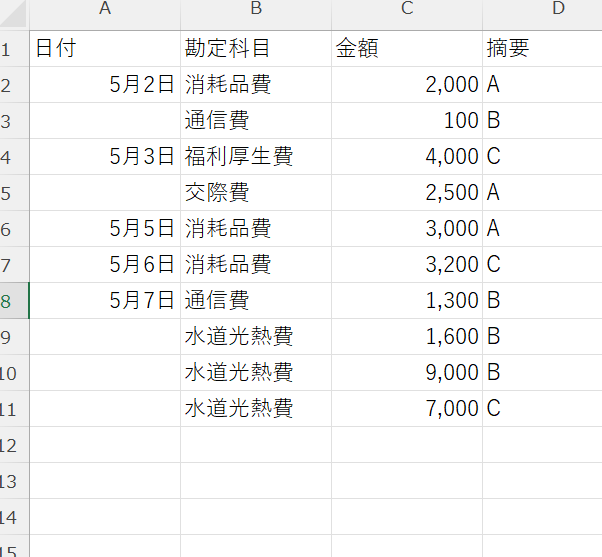
同じ日付の場合、日付欄が空白になっています。
こういった場合に使えるのが、[ジャンプ]の機能です。
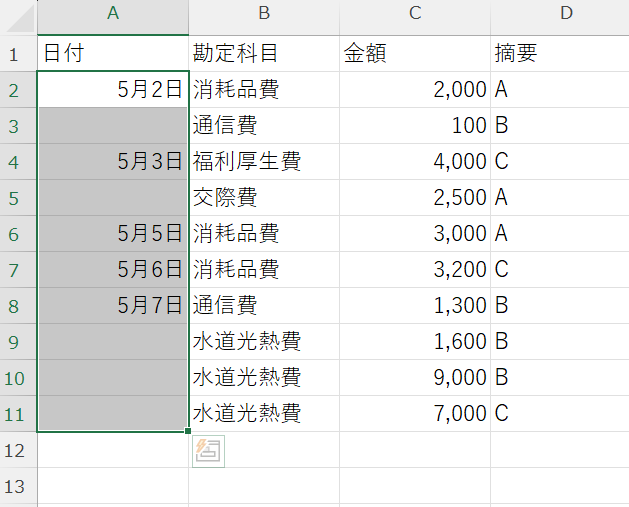
日付の列を選択。
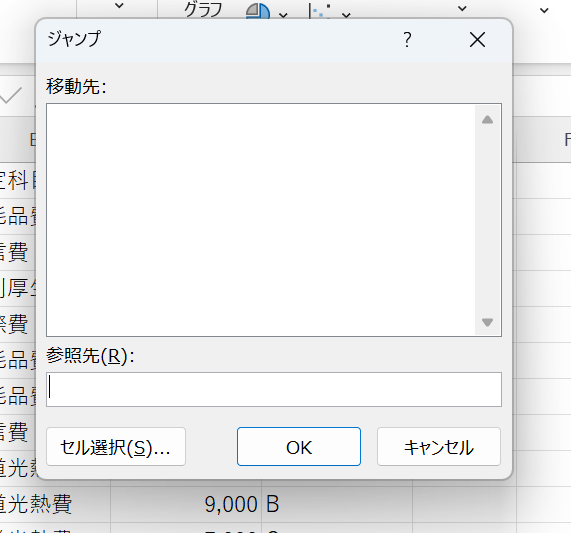
[Ctrl]+[G]で[ジャンプ]のウィンドウを開きます。
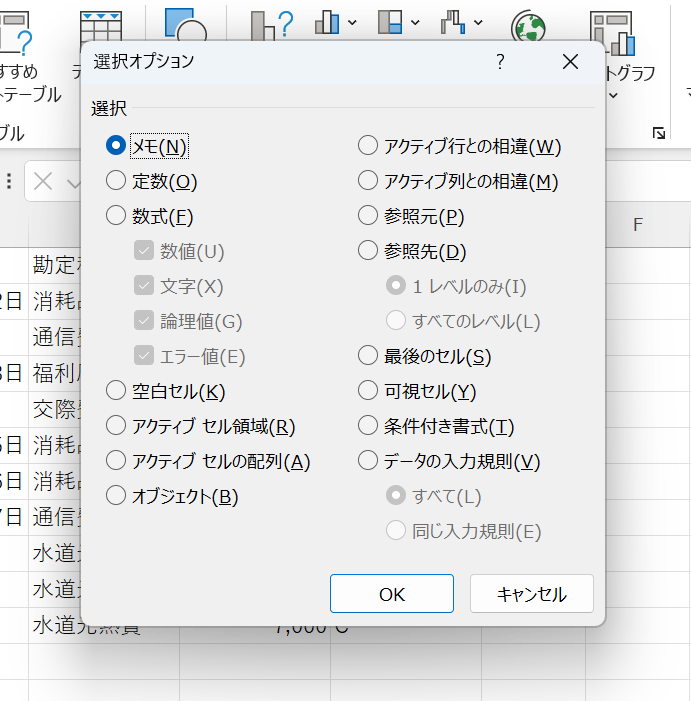
[Alt]+[S]で[選択オプション]ウィンドウを開き、[K]を押して[空白セル]を選択し[OK]又は[Enter]。
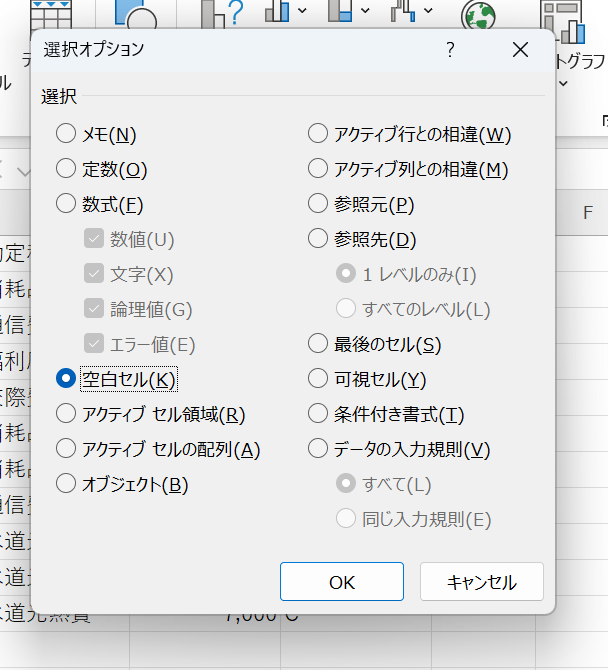
すると空白のセルが全て選択されます。
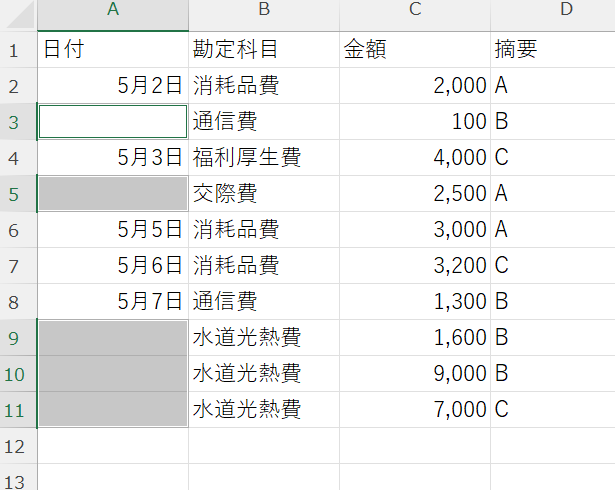
選択された状態で[Shift]+[=]を押して[=]を入力し、1つ上のセルを選択します。
上の画像では、A2のセルです。
その後、[Ctrl]+[Enter]を押すと空白セルに1つ上の日付がコピーされます。
まとめ
データベース形式でファイルを入手できると処理は簡単です。
ですが、いつも同じデータ形式で処理するとは限りません。
少しでも効率化をして、経理業務を楽にしていきましょう。
【税理士・廣瀬充について】
・廣瀬充のプロフィール
・事務所ホームページ
・X
・facebook(友達申請をする際は、メッセージをお願いします。)
・無料メルマガ「ひとり経営ライフログ」
【仕事のご依頼】
・個別コンサルティング
・税務顧問
・メール相談
・執筆のご依頼
【セミナー動画販売】
・融資超入門セミナー:銀行融資の視点から見る決算書の重要ポイント
・独立1年目セミナー
【本の出版】
・中小企業経営者のための融資超入門(Kindle本)
・資金繰りを考えなくていい会社のつくり方(Kindle本)
・1人で働く税理士が独立後に見つけた50の気づき(Kindle本)
【編集後記】
昨日は、息子の耳に点耳薬を入れるのに悪戦苦闘。
耳に水が入ると気持ち悪いですよね。
暴れまわります。