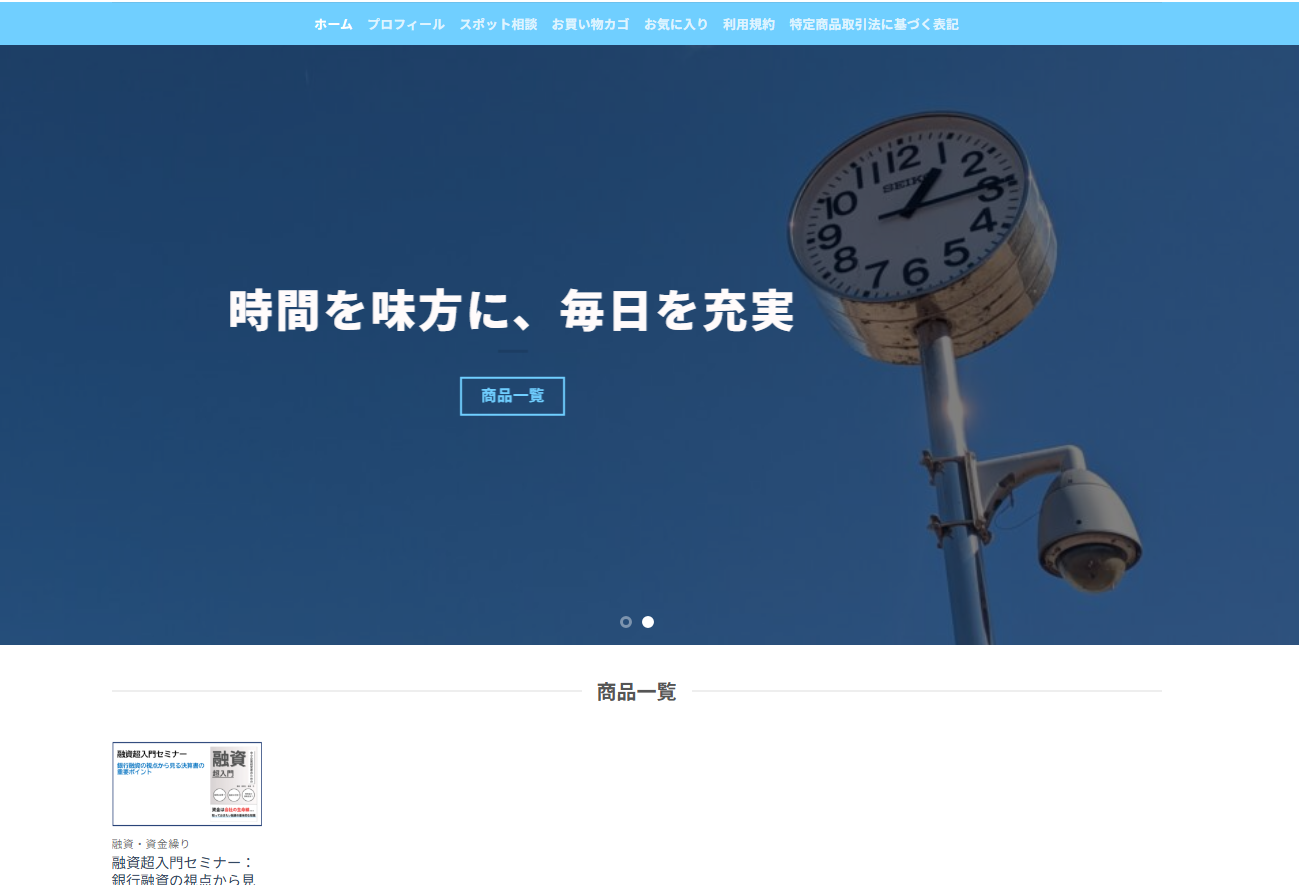
独立後、「何かをつくる」ということを大切にしています。
自分でつくることで、仕組みを理解し、
より柔軟に仕事ができるようになるからです。
最近では、こういったものをつくりました。
- ホームページ
- セミナー動画
- Kindle本
今回は「0から1を自分でつくる:HP・動画販売・Kindle出版」というお話です。
ホームページの作成
ホームページの作成は、Wordpressでやっています。
自分自身で作成するのは、意外と手間がかかり、
思ったようにいきません。
最近作成した動画販売用のホームページ。
https://thinkstocklab.com
思っている以上に苦労しました。
ブログや事務所のホームページは、SwellというWordpressのテーマを活用しています。
ですが、今回は新たにFlatsomeというものを購入してみました。
(いろいろ調べましたが、有名なものを)
このFlatsome、購入するタイミングから少し戸惑いました。
海外製のもので値段は59ドル。
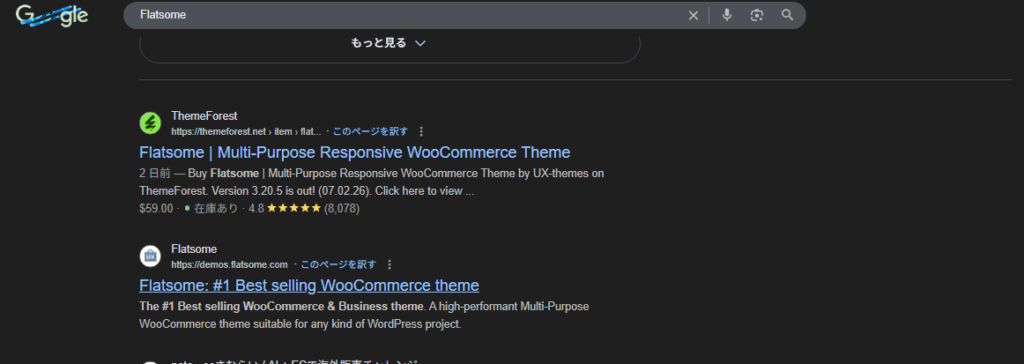
Flatsomeと検索すると、1番上に出てきます。
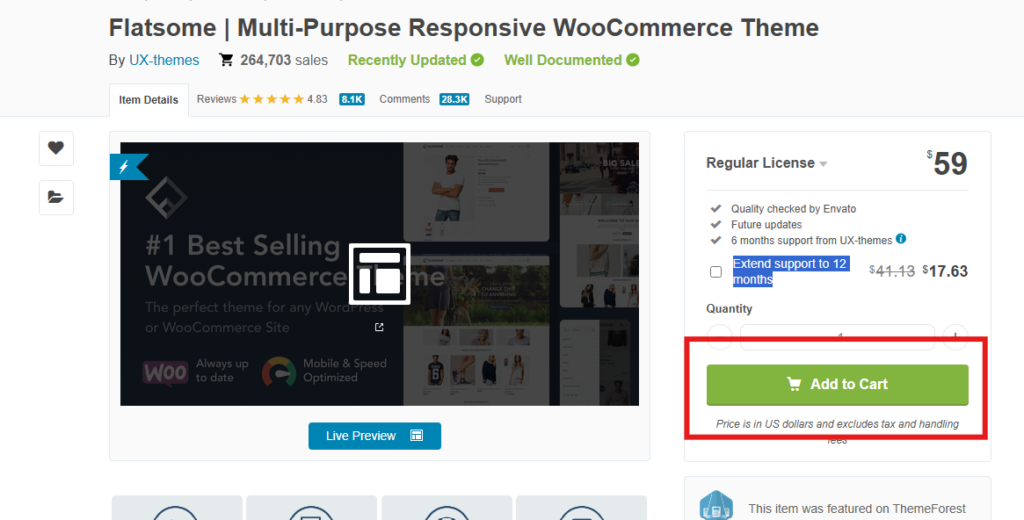
Extend support to 12 monthsにチェックを入れずに「Add to Cart」。
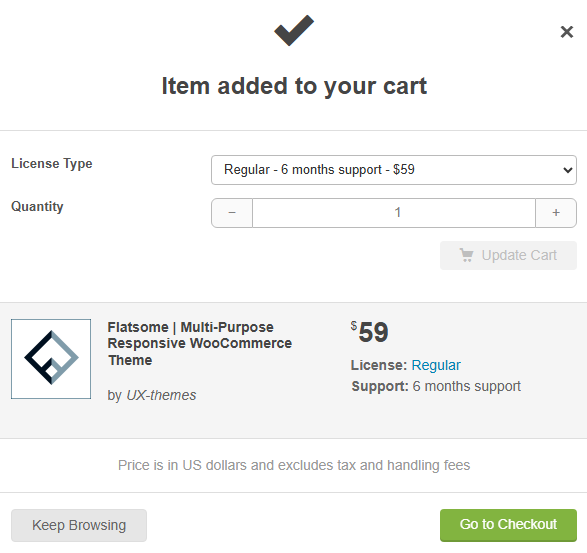
「Go to Checkout」を押して、決済します。
あとは、アカウントを作成して、テーマをダウンロードするという流れです。
envatoホームページの右上に顔のマークがあるので、その上にマウスを持っていくと、
「Downloads」というものがあります。
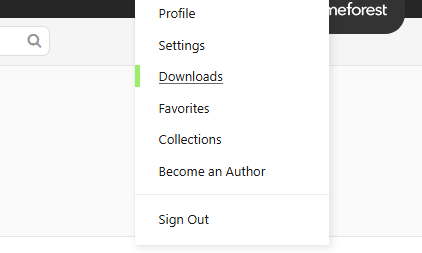
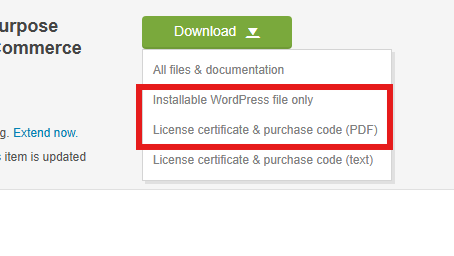
真ん中の「Download」をクリックして、「Installable WordPress file only」と「License certificate & purchase code (PDF)」をダウンロードします。
ZIPファイルとPDFがダウンロードされたら、Wordpressに行き、
「外観」→「テーマ」→「テーマを追加」→「テーマのアップロード」→「ファイルを選択」からダウンロードしたZIPファイルを選択→「今すぐインストール」。
先程インストールしたPDFにItem Purchase Codeが記載されているので、入力すればOKです。
セミナー動画
2つ目はセミナー動画。
これも初めての経験でした。
色々と試してみたかったので、マイクを購入したり、
部屋の配置を変えたりして、動画を撮るための環境を整えました。
座って撮ることに抵抗があったので、立って撮影を。
録画はZoomを活用。
初期の設定では、共有画面にすると自分の顔が必ず右上になってしまいます。
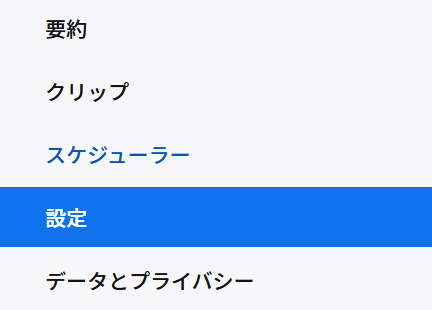

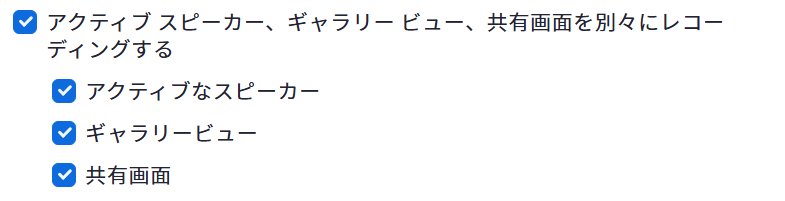
Zoom.usに行き→「設定」→「レコーディング」→「アクティブスピーカー、ギャラリービュー、共有画面を別々にレコーディングする」にチェックをいれておきましょう。
動画編集をする際に、ギャラリービューを移動させることができます。
その後は、動画編集ソフト(Clipchamp)で、頭と最後の部分を聞き取り完成です。
【税理士・廣瀬充について】
・廣瀬充のプロフィール
・事務所ホームページ
・X
・facebook(友達申請をする際は、メッセージをお願いします。)
・無料メルマガ「ひとり経営ライフログ」
Kindle本
3つ目はKindle本。
Kindle本に関しては、最近こういった記事を書きました。
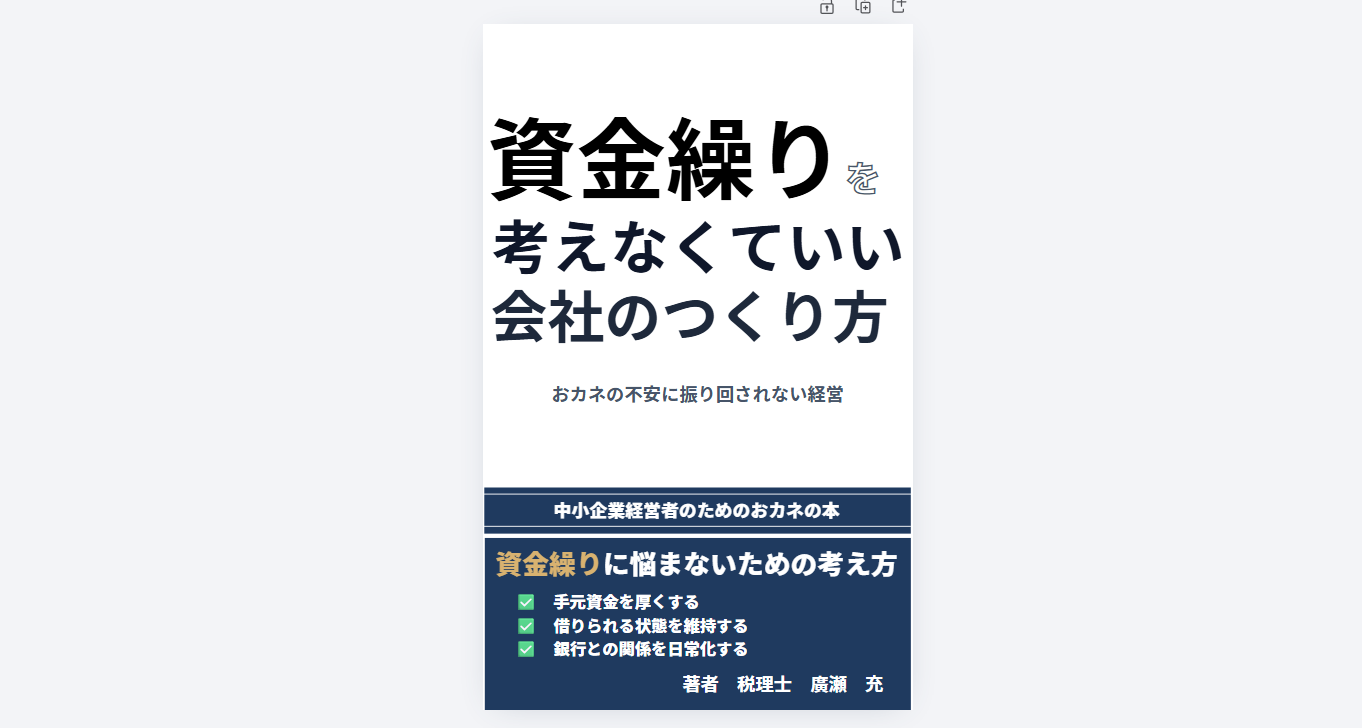
毎日書いてみると新たな発見があります。
Kindle本の書き方は様々。
私が使ってるのはGoogleドキュメント。
ブログやメルマガの下書きもGoogleドキュメントを活用しています。
動作が軽い音声入力がしやすいといった点でこれを選んでいます。
Kindle本の出版は原稿がしっかりと書き上げられれば、あとはさらっと出版できます。
Googleドキュメントを使う際は、出版の前に多少設定はしておきましょう。
まずは行の設定。
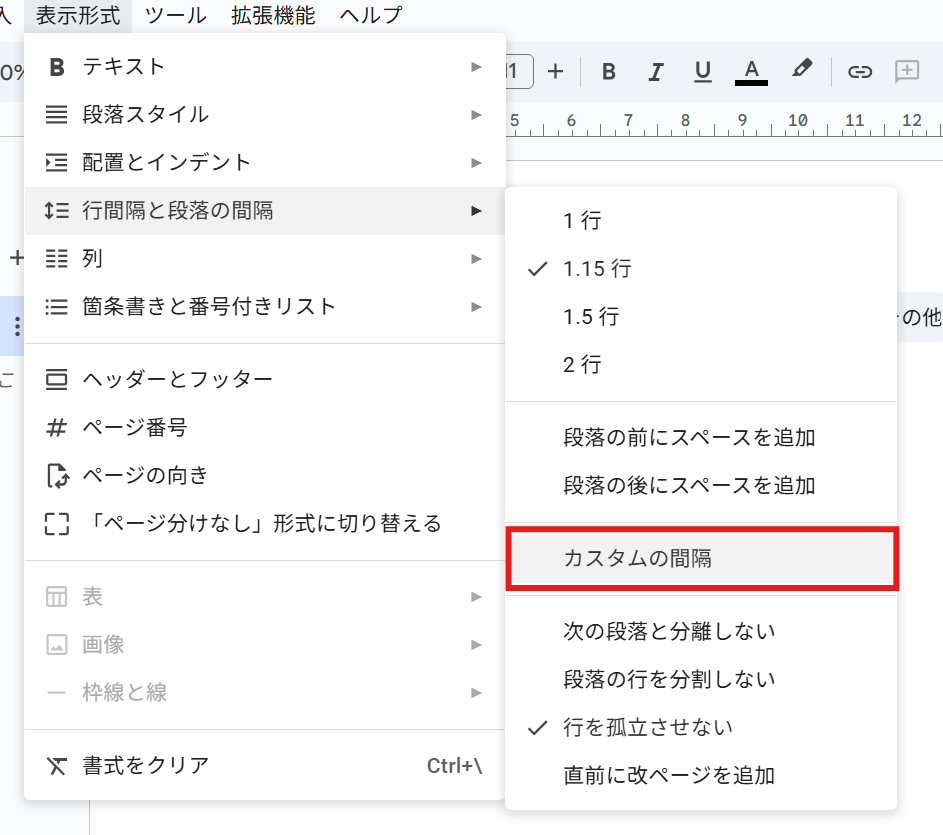
「表示形式」→「行間隔と段落の間隔」→「カスタムの間隔」を開きます。
デフォルトでは、行間隔が1.15行となっています。
私は、行間隔を1行、段落の間隔は「変更後」を5にしています。
次は、目次の挿入。
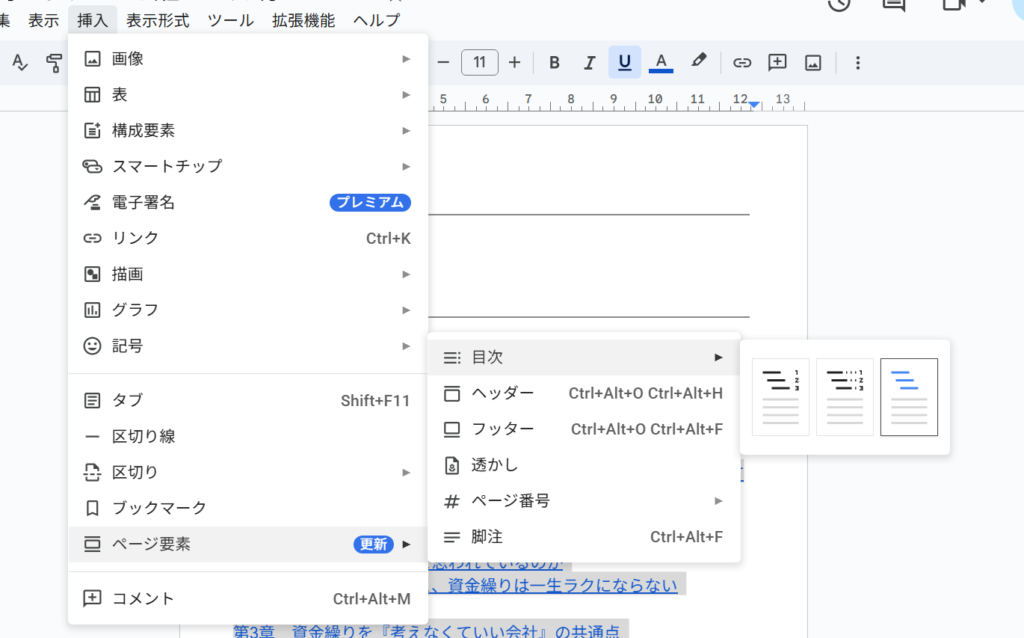
「挿入」→「ページ要素」→「目次」→「リンク」を選択します。
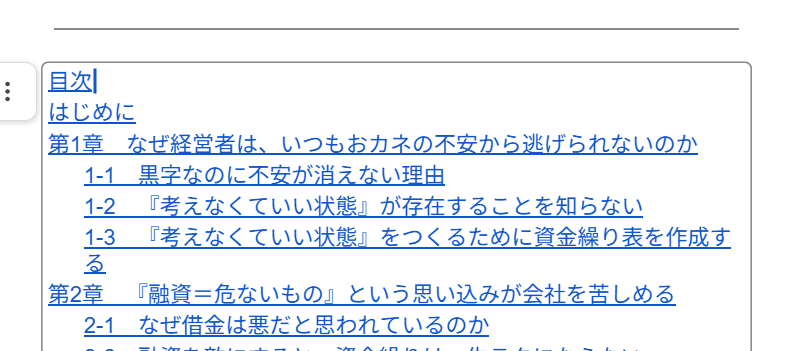
そうすると四角に囲まれた目次ができます。
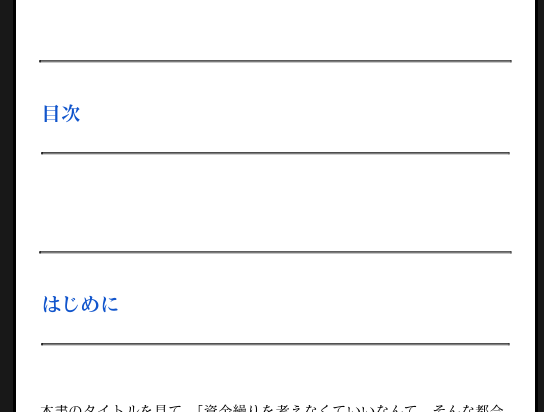
このままの状態だと、Kindle Previewerにデータを入れた際に目次が反映されません。
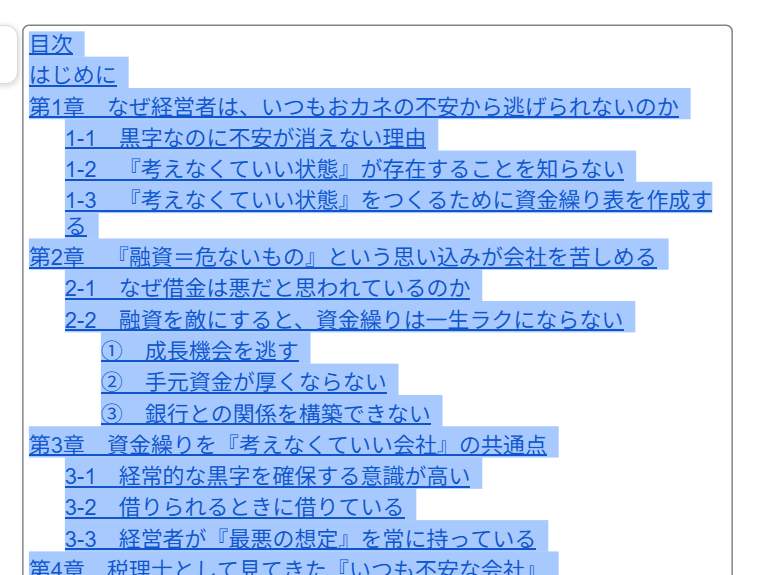
そうならないためにも、四角で囲まれた目次をすべて選択して、
コピペで貼付けをしましょう。
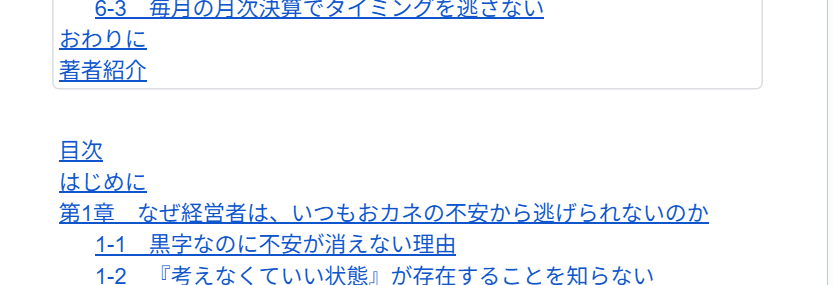
四角の下の目次にコピペすれば良いかなと。
後は、四角に囲まれた目次を削除して完了です。
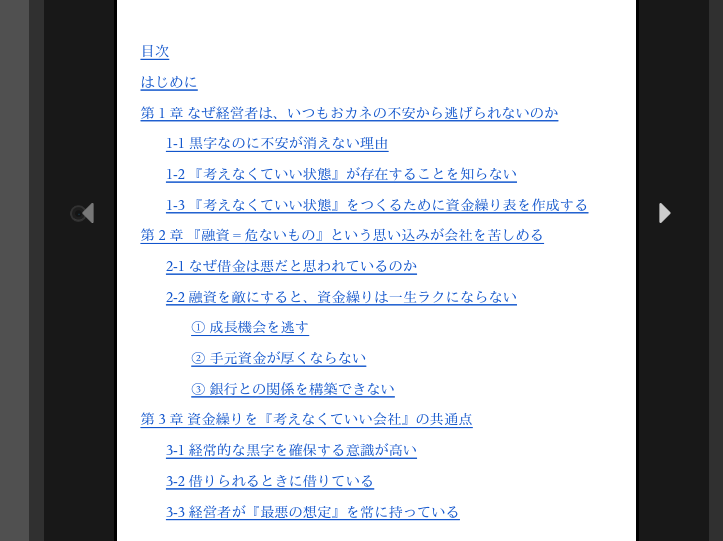
Kindle Previewerにも正常に反映されています。
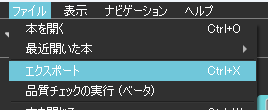
後は、「ファイル」→「エクスポート」。
これで、Kindle本を出版するためのデータが完成です。
初めてのことは時間がかかりますが、経験となり、
次に活きてきます。
また、0から1にする楽しみを覚えると、
その他にも応用できます。
【税理士・廣瀬充について】
・廣瀬充のプロフィール
・事務所ホームページ
・X
・facebook(友達申請をする際は、メッセージをお願いします。)
・無料メルマガ「ひとり経営ライフログ」
【仕事のご依頼】
・個別コンサルティング
・税務顧問
・メール相談
・執筆のご依頼
【セミナー動画販売】
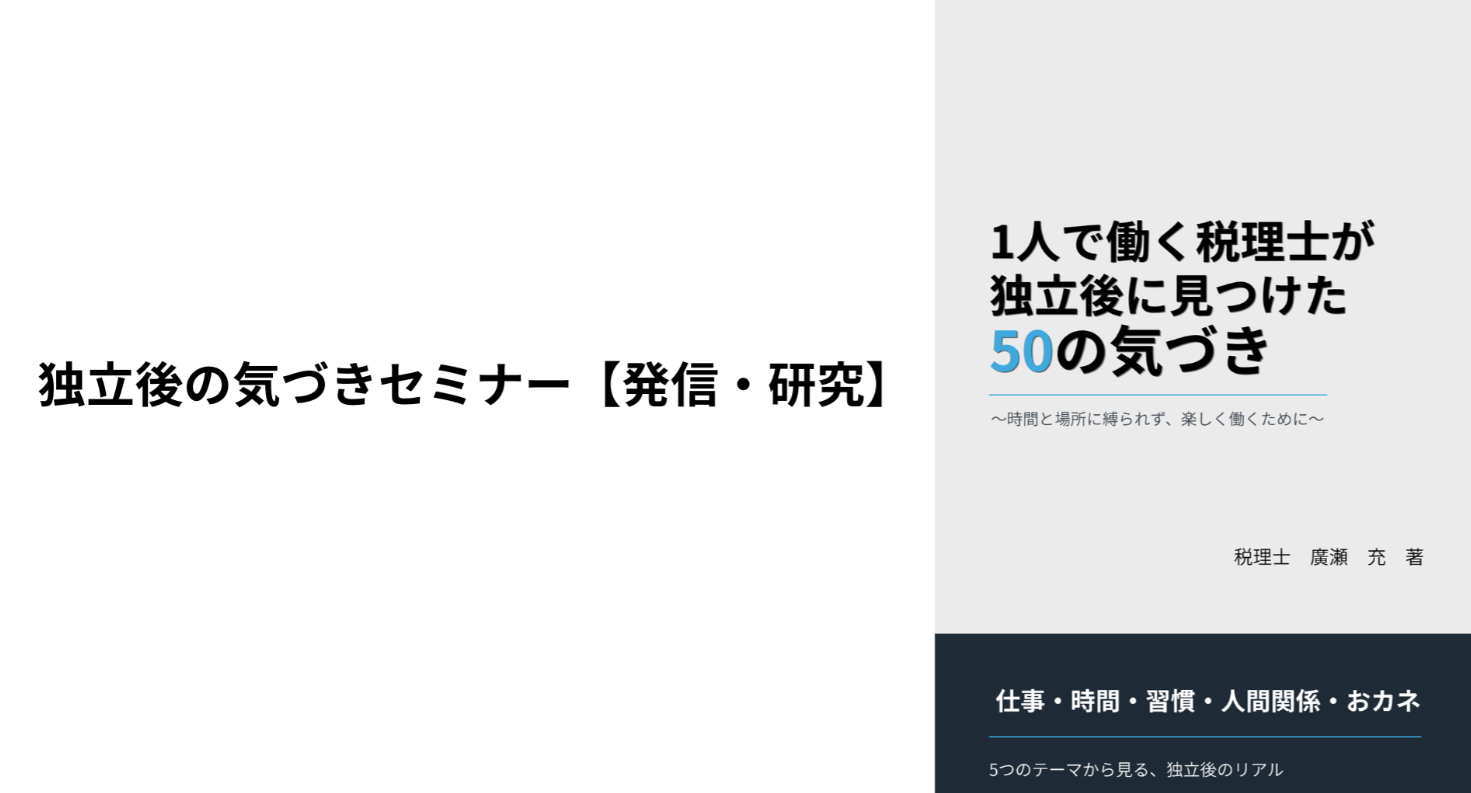
・独立後の気づきセミナー【発信・研究】
・独立1年目セミナー
・融資超入門セミナー:銀行融資の視点から見る決算書の重要ポイント
【本の出版】
・中小企業経営者のための融資超入門(Kindle本)
・資金繰りを考えなくていい会社のつくり方(Kindle本)
・1人で働く税理士が独立後に見つけた50の気づき(Kindle本)
【ログ帳】
昨日は、朝にブログやメルマガなどの発信と、
1件の打ち合わせ。
その後は、Kindle本の執筆とnote。
午後は、税理士業とホームページの作成と公開をしました。