毎朝、パソコンを立ち上げて最初に開くページは決まっています。
Gmailやブログ、メルマガ、Feedlyなどなど。
これまでは、タスクバーにピン留めしたChromeを開いて、そこからタブを2つのモニターに分けていました。
時間にすれば、ほんの数秒ですが、それを毎日くり返すのは地味に面倒。
そこで、タスクバーのアイコンを1回押すだけで、メインモニターとセカンドモニターにそれぞれChromeが開く仕組みをつくったのです。
今回は「ワンクリックで、Chromeを2画面に開く方法」というお話です。
【税理士・廣瀬充について】
・廣瀬充のプロフィール
・事務所ホームページ
・X
・facebook(友達申請をする際は、メッセージをお願いします。)
・無料メルマガ「ひとり経営ライフログ」
【仕事のご依頼】
・個別コンサルティング
・税務顧問
・メール相談
・執筆のご依頼
【セミナー動画販売】
・独立後の気づきセミナー【発信・研究】
・独立1年目セミナー
・融資超入門セミナー:銀行融資の視点から見る決算書の重要ポイント
【本の出版】
・中小企業経営者のための融資超入門(Kindle本)
・資金繰りを考えなくていい会社のつくり方(Kindle本)
・1人で働く税理士が独立後に見つけた50の気づき(Kindle本)
毎朝のタブ移動が面倒
これまでの朝の流れは、
- タスクバーにピン留めしたChromeを、Windowsキーと数字のショートカットで開く
- 毎日使うページがまとめて1つのウィンドウに並ぶ
- セカンドモニターに置きたいタブをドラッグして引き離し、隣の画面へ動かす
といった感じです。
時間にすれば数秒のことですが、毎日やっていると、この1回1回が面倒でした。
そこで、PowerShellのコマンドとバッチファイルを活用するやり方を試してみたのです。
ページ一覧とバッチファイルをつくる
手順1:フォルダとページ一覧をつくる
用意するのは、
- Windowsのパソコン(Windows 11で確認しています)
- GoogleChrome
- モニター2台
- メモ帳
- Excel
です。
まず、ファイルを置いておくフォルダを決めましょう。
例えば、「ドキュメント」の中に「Chrome起動」というフォルダをつくります。
あとでタスクバーにピン留めするので、ダウンロードフォルダやデスクトップではなく、動かさない場所がおすすめです。
次に、Excelで新しいブックを開き、A列に「モニター(1=メイン 2=セカンド)」、B列に「URL」、C列に「メモ」と入力。
2行目から下に、開きたいページを1行に1つずつ並べていきます。

A列に「1」を入れたページはメインモニター、「2」を入れたページはセカンドモニターに開くといった感じです。
1行目は見出しなので、何を書いても読み飛ばされます。
C列のメモは、自分が見て分かるためのもので、なくても問題ありません。
入力したら「名前を付けて保存」→ファイル名は「開くページ一覧」→ファイルの種類を「CSV(コンマ区切り)」にしましょう。

手順2:バッチファイルをつくる
バッチファイルは、パソコンにやってほしい操作を書いておく「指示メモ」のようなもの。
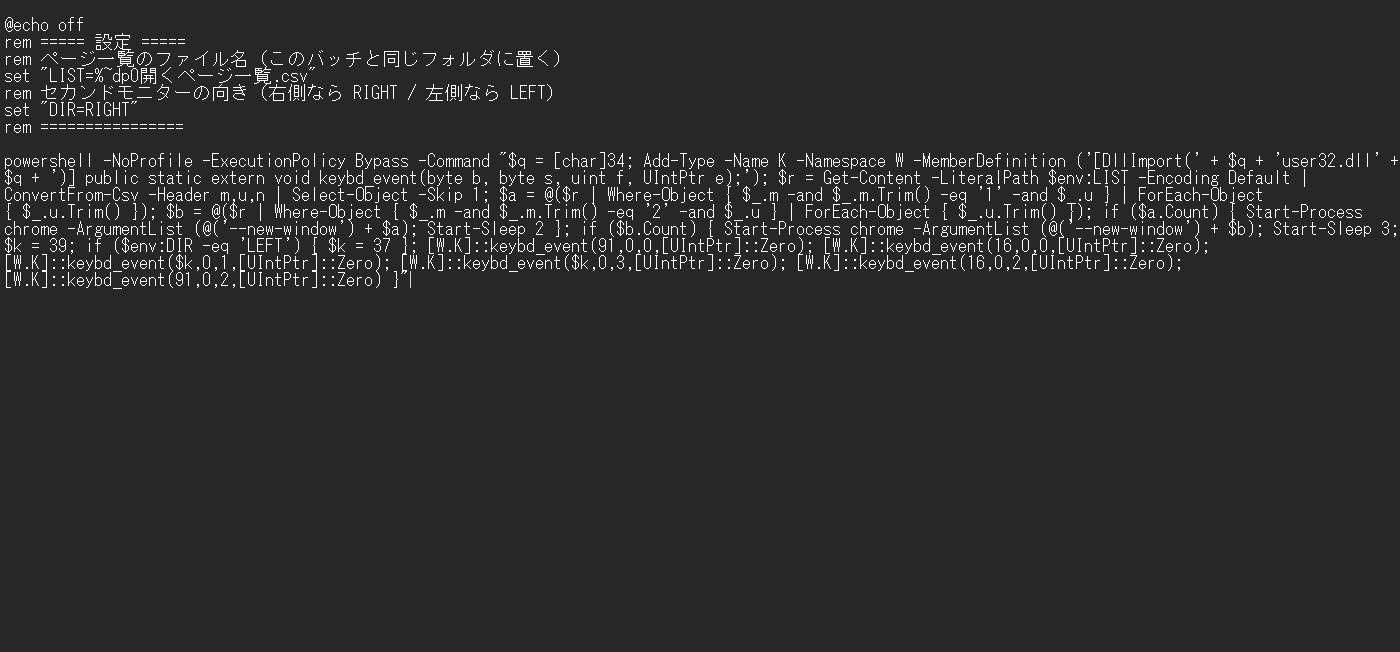
メモ帳を開いて、次の内容をそのまま貼り付けます。
@echo off
rem ===== 設定 =====
rem ページ一覧のファイル名(このバッチと同じフォルダに置く)
set "LIST=%~dp0開くページ一覧.csv"
rem セカンドモニターの向き(右側なら RIGHT / 左側なら LEFT)
set "DIR=RIGHT"
rem ================

powershell -NoProfile -ExecutionPolicy Bypass -Command "$q = [char]34; Add-Type -Name K -Namespace W -MemberDefinition ('[DllImport(' + $q + 'user32.dll' + $q + ')] public static extern void keybd_event(byte b, byte s, uint f, UIntPtr e);'); $r = Get-Content -LiteralPath $env:LIST -Encoding Default | ConvertFrom-Csv -Header m,u,n | Select-Object -Skip 1; $a = @($r | Where-Object { $_.m -and $_.m.Trim() -eq '1' -and $_.u } | ForEach-Object { $_.u.Trim() }); $b = @($r | Where-Object { $_.m -and $_.m.Trim() -eq '2' -and $_.u } | ForEach-Object { $_.u.Trim() }); if ($a.Count) { Start-Process chrome -ArgumentList (@('--new-window') + $a); Start-Sleep 2 }; if ($b.Count) { Start-Process chrome -ArgumentList (@('--new-window') + $b); Start-Sleep 3; $k = 39; if ($env:DIR -eq 'LEFT') { $k = 37 }; [W.K]::keybd_event(91,0,0,[UIntPtr]::Zero); [W.K]::keybd_event(16,0,0,[UIntPtr]::Zero); [W.K]::keybd_event($k,0,1,[UIntPtr]::Zero); [W.K]::keybd_event($k,0,3,[UIntPtr]::Zero); [W.K]::keybd_event(16,0,2,[UIntPtr]::Zero); [W.K]::keybd_event(91,0,2,[UIntPtr]::Zero) }"
「powershell」から始まる行は長いですが、途中で改行せず1行のまま貼り付けてください。
保存するときは、「名前を付けて保存」で、ファイルの種類を「すべてのファイル」にします。
ファイル名は「Chrome起動.bat」にして、CSVと同じフォルダに保存しましょう。

注意点としては、保存画面の右下にある「エンコード」は、「ANSI」を選んでください。
エンコードは、文字をどういう決まりで保存するかの設定です。
Windows 11のメモ帳は、最初は「UTF-8」になっています。
UTF-8のままだと日本語のファイル名が読めず、ページが開きません。
手順3:試しに動かす
- フォルダの中の「Chrome起動.bat」をダブルクリック
- メインモニターにウィンドウが開く→2つめのウィンドウが開く
- 2つめのウィンドウが自動でセカンドモニターへ移動(約3秒後)
という流れです。
移動するまでの間は、マウスやキーボードにさわらずに待ちます。
途中で別のウィンドウをクリックすると、そちらが移動してしまうことがあるからです。
Chromeは、最後に閉じたウィンドウの位置を覚えています。
そのため、セカンドモニターのChromeを最後に閉じると、次に開いたときにメインとセカンドが入れ替わってしまいます。
メインモニターのChromeを最後に閉じておけば、入れ替わることはありません。
(別ファイルをつくって位置を固定することもできますが、今回は省略します。)
「発行元を確認できませんでした」という警告が出ることもありますが、自分でつくったファイルなので、「実行」を押して大丈夫です。
毎回出ないようにしたいときは、バッチファイルを右クリックして「プロパティ」を開き、下のほうにある「許可する」にチェックを入れて「OK」を押します。
【税理士・廣瀬充について】
・廣瀬充のプロフィール
・事務所ホームページ
・X
・facebook(友達申請をする際は、メッセージをお願いします。)
・無料メルマガ「ひとり経営ライフログ」
タスクバーにピン留めして完成
手順4:タスクバーにピン留めする
バッチファイルは、そのままではタスクバーにピン留めできません。
ひと手間かけて、ショートカットを経由するカタチにします。
- 「Chrome起動.bat」を右クリック→「その他のオプションを表示」から「ショートカットの作成」を選択
- できたショートカットを右クリック→「プロパティ」を開く
- 「リンク先」の先頭に「cmd /c 」を付け足す
※cの後ろには、半角スペースを1つ入れてください。
例えば、次のようなカタチになります。
cmd /c "C:\Users\(ユーザー名)\Documents\Chrome起動\Chrome起動.bat"「cmd /c」は、コマンドプロンプト(Windowsに文字で指示を出す画面)に、このバッチファイルを実行してもらうという意味です。
「OK」で閉じたら、ショートカットを右クリックし、「その他のオプションを表示」から「タスクバーにピン留めする」を選んで完成です。
Windowsキーと1で開くようにする
今は、このアイコンをタスクバーの一番左に置いて、Windowsキーと「1」で開くようにしています。
タスクバーは左から順に、Windowsキーと数字で呼び出せるからです。
キーを2つ押すだけで、2つのモニターにそれぞれページが開く。
これだけですが、朝が少しだけラクになりました。
(Edgeを使っている場合は、powershellの行にある「Start-Process chrome」の2か所を「Start-Process msedge」に書き換えると動きます。)
1回は数秒でも、毎日くり返すものです。
こういった小さなことの効率化こそ、大事なのかなと。
【税理士・廣瀬充について】
・廣瀬充のプロフィール
・事務所ホームページ
・X
・facebook(友達申請をする際は、メッセージをお願いします。)
・無料メルマガ「ひとり経営ライフログ」
【仕事のご依頼】
・個別コンサルティング
・税務顧問
・メール相談
・執筆のご依頼
【セミナー動画販売】
・独立後の気づきセミナー【発信・研究】
・独立1年目セミナー
・融資超入門セミナー:銀行融資の視点から見る決算書の重要ポイント
【本の出版】
・中小企業経営者のための融資超入門(Kindle本)
・資金繰りを考えなくていい会社のつくり方(Kindle本)
・1人で働く税理士が独立後に見つけた50の気づき(Kindle本)
【編集後記】
昨日は、朝にメルマガとブログを。
その後は、税理士業。